LS25 Mods erstellen: Werkzeuge, Aufbau und erster Test
Ein LS25-Mod besteht aus einem Ordner mit modDesc.xml und den zugehörigen Dateien, gepackt in eine Zip mit reinem A-Z-a-z-0-9-Namen ohne Punkte, im Mods-Ordner unter Dokumente/My Games/FarmingSimulator2025/mods.
- Version
- GIANTS Editor 10.0.13 (LS25 ab Patch 1.20.0)
- Werkzeuge
- GIANTS Editor, Texture Tool, Blender-/Maya-Exporter, TestRunner, VS-Code-Erweiterung
- Mods-Ordner (Windows)
- Dokumente\My Games\FarmingSimulator2025\mods
- Dauer bis zum ersten Test
- rund 1 Stunde für einen einfachen Mod
Welche Werkzeuge für LS25-Modding zählen
Wer zum ersten Mal einen eigenen Mod für den Landwirtschafts-Simulator 25 bauen will, findet online eine verwirrende Mischung aus Drittanbieter-Tools, alten Tutorials und offizieller Software. Der sichere Ausgangspunkt ist die GIANTS Developer Network, kurz GDN: Dort stellt GIANTS Software die komplette Werkzeugkette selbst bereit, kostenlos, mit einem einfachen Konto. Welche der Werkzeuge du davon tatsächlich brauchst, hängt davon ab, ob du ein reines Objekt, ein Fahrzeug oder einen Skript-Mod baust:
| Werkzeug | Wofür |
|---|---|
| GIANTS Editor 10.0.13 | i3d-Szenen bauen, Placeables, Kollisionen, Terrain |
| GIANTS Texture Tool | PNG/JPG in DDS konvertieren, liegt im Editor-Ordner unter tools/textureTool.exe |
| Blender Exporter Plugins 10.0.2 | Modelle aus Blender als i3d exportieren |
| Maya Exporter Plugins 10.0.1 | Modelle aus Maya als i3d exportieren |
| TestRunner 0.9.20 | Mod-Ordner vor dem Upload auf Fehler prüfen |
| VS Code – Farming Simulator IDE Support | Lua-Skripte schreiben und debuggen, ersetzt die eingestellte GIANTS Studio |
| Icon Generator 10.0.4 | Shop-Icons aus dem 3D-Modell erzeugen |
Die VS-Code-Erweiterung ist dabei ein neuerer Baustein: Laut GIANTS-Dokumentation macht sie aus Visual Studio Code eine vollständige Entwicklungsumgebung für Skript-Mods und löst damit die ältere GIANTS Studio als empfohlenes Werkzeug dafür ab. Für ein reines Placeable ohne eigenes Skript brauchst du sie nicht, für einen Mod mit eigener Spiellogik in Lua schon.
Alle Downloads liegen auf der GDN und setzen ein kostenloses Konto voraus. Die Versionsnummern ändern sich mit jedem größeren Patch, ein Blick auf die Downloads-Seite vor dem Start eines neuen Projekts lohnt sich deshalb immer.
Für ein einfaches Placeable wie eine Textur-Mauer oder einen Zaun reichen GIANTS Editor und Texture Tool bereits aus. Kommt ein Modell aus Blender oder Maya, kommt der passende Exporter dazu, der aus der Szene direkt ein i3d schreibt, das der GIANTS Editor öffnen kann. TestRunner setzt du erst kurz vor der Veröffentlichung ein: Das Tool durchsucht laut GIANTS Software den entpackten Mod-Ordner nach doppelten Dateien, falschen Texturformaten und ungültigen XML-Dateien und meldet diese über die Kommandozeile, ohne dass du erst im Spiel selbst nach dem Fehler suchen musst. Die VS-Code-Erweiterung brauchst du nur, sobald eigene Lua-Skripte ins Spiel sollen, etwa für ein Fahrzeug mit eigener Funktion oder ein Placeable mit Animation.
Aufbau eines Mods
Ein LS25-Mod ist im einfachsten Fall ein Ordner mit einer modDesc.xml im Wurzelverzeichnis und den Dateien, auf die diese XML verweist, etwa i3d-Modelle, DDS-Texturen, ein Icon und bei Bedarf Lua-Skripte. Die modDesc.xml ist die einzige Datei, die an einem festen Ort stehen muss, direkt im obersten Ordner, alles andere kannst du in Unterordnern wie models/ oder textures/ organisieren, solange die Pfade in der XML dazu passen.
Schritt 1: Ordnerstruktur anlegen
Lege einen Ordner mit dem Namen deines Mods an, zum Beispiel FS25_MeinErstesObjekt, und darin Unterordner für Modelle und Texturen.
Schritt 2: modDesc.xml schreiben
Die modDesc.xml beschreibt Autor, Version, Titel, Beschreibung und Icon deines Mods. Ein Grundgerüst mit Feldern, die sich in echten modDesc-Dateien immer wieder finden, sieht so aus:
<?xml version="1.0" encoding="utf-8" standalone="no"?>
<modDesc descVersion="XX">
    <author>FS Modworks</author>
    <version>1.0.0.0</version>
    <multiplayer supported="true" />
    <title>
        <de>Mein erstes Objekt</de>
        <en>My first object</en>
    </title>
    <description>
        <de>Ein einfaches Placeable zum Testen.</de>
        <en>A simple placeable for testing.</en>
    </description>
    <iconFilename>icon_meinErstesObjekt.dds</iconFilename>
</modDesc>
XX ist hier bewusst kein echter Wert, sondern ein Platzhalter: Die konkrete Zahl hinter descVersion ändert sich mit den Patches des Spiels, zuletzt lagen reale Werte je nach Patch irgendwo zwischen 90 und über 100. Die zuverlässigste Quelle dafür ist nicht ein Forenbeitrag oder diese Anleitung, sondern der Beispiel-Mod, der mit deiner installierten Version des GIANTS Editors beziehungsweise dem Mod-SDK mitgeliefert wird. Übernimm die Zahl von dort, statt eine feste Versionsnummer aus einer Anleitung zu kopieren, die für einen älteren Patch geschrieben wurde. Stimmt die Zahl nicht mit der installierten Spielversion überein, meldet LS25 das nicht selten erst beim Hochladen zum ModHub oder in Form einer kryptischen Fehlermeldung in der log.txt, nicht schon beim ersten lokalen Test.
Das Feld multiplayer supported legt fest, ob dein Mod im Mehrspieler-Modus nutzbar ist. Für ein reines Placeable ohne eigenes Skript kannst du das in aller Regel auf true setzen, sobald eigener Lua-Code hinzukommt, hängt es davon ab, ob dieser Code auch im Netzwerkbetrieb sauber synchronisiert.
Schritt 3: Mod als Zip packen
Zum Testen reicht ein einfacher Ordner im Mods-Verzeichnis, für die Veröffentlichung packst du den Inhalt als Zip. Wie der Dateiname dabei aussehen darf, ist im nächsten Abschnitt wichtiger, als es zunächst wirkt.
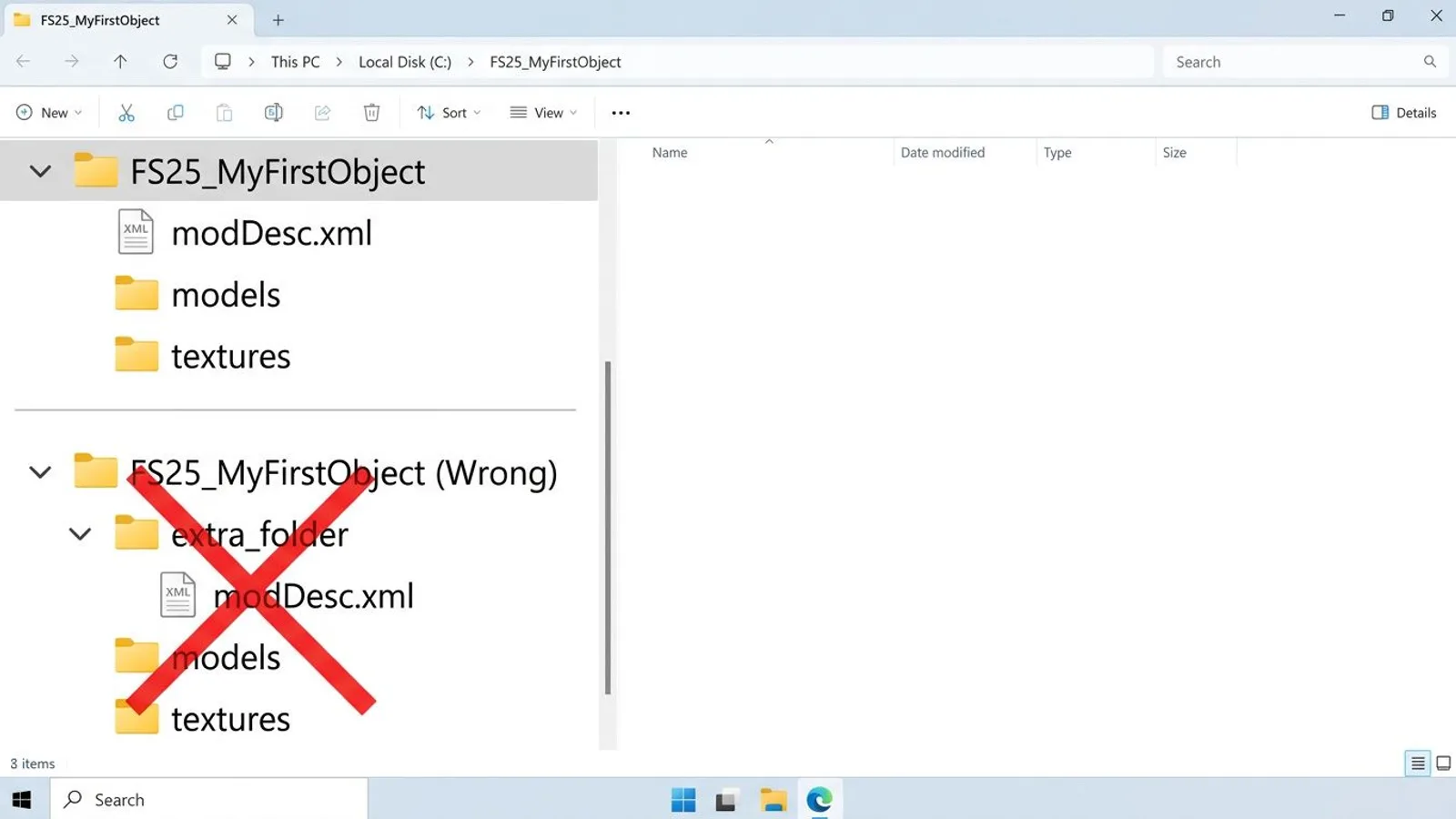
Achte beim Packen darauf, dass die modDesc.xml direkt im obersten Verzeichnis der Zip liegt und nicht in einem zusätzlichen Ordner mit dem Namen deines Mods darin verschachtelt ist. Das passiert leicht, wenn ein Packprogramm automatisch einen Ordner mit dem Namen der Zip anlegt: Das Spiel findet die modDesc.xml dann nicht mehr, obwohl alle Dateien vorhanden sind.
 KI-generiert
Der Mods-Ordner unter Windows
LS25 legt seinen Mods-Ordner standardmäßig unter Dokumente\My Games\FarmingSimulator2025\mods im Windows-Benutzerprofil an. Dort kopierst du sowohl fertige Zip-Dateien als auch, für die aktive Entwicklung, einen einfachen Ordner mit deiner modDesc.xml hinein. Das Spiel erkennt beide Varianten, solange die modDesc.xml direkt in der Zip beziehungsweise direkt im Ordner liegt und nicht in einem zusätzlichen Unterordner verschachtelt ist.
Während der eigentlichen Entwicklung ist der einfache Ordner die deutlich praktischere Variante: Du speicherst eine Änderung am Modell oder an der modDesc.xml, startest LS25 neu oder lädst die Mods über die Konsole neu, und siehst die Änderung sofort, ohne jedes Mal eine neue Zip zu packen. Erst für die Veröffentlichung, zum Beispiel im ModHub oder auf einer eigenen Downloadseite, packst du den fertigen Ordner als Zip.
Manche Spieler finden den Ordner nicht auf Anhieb, weil Windows den Ordner Dokumente je nach Konfiguration an unterschiedlichen Stellen ablegt, etwa auf einem anderen Laufwerk oder über OneDrive synchronisiert. In diesen Fällen hilft es, im Windows-Explorer direkt nach FarmingSimulator2025 zu suchen, statt sich stur an einen einzigen Pfad zu halten.
log.txt: das wichtigste Werkzeug beim Fehlersuchen
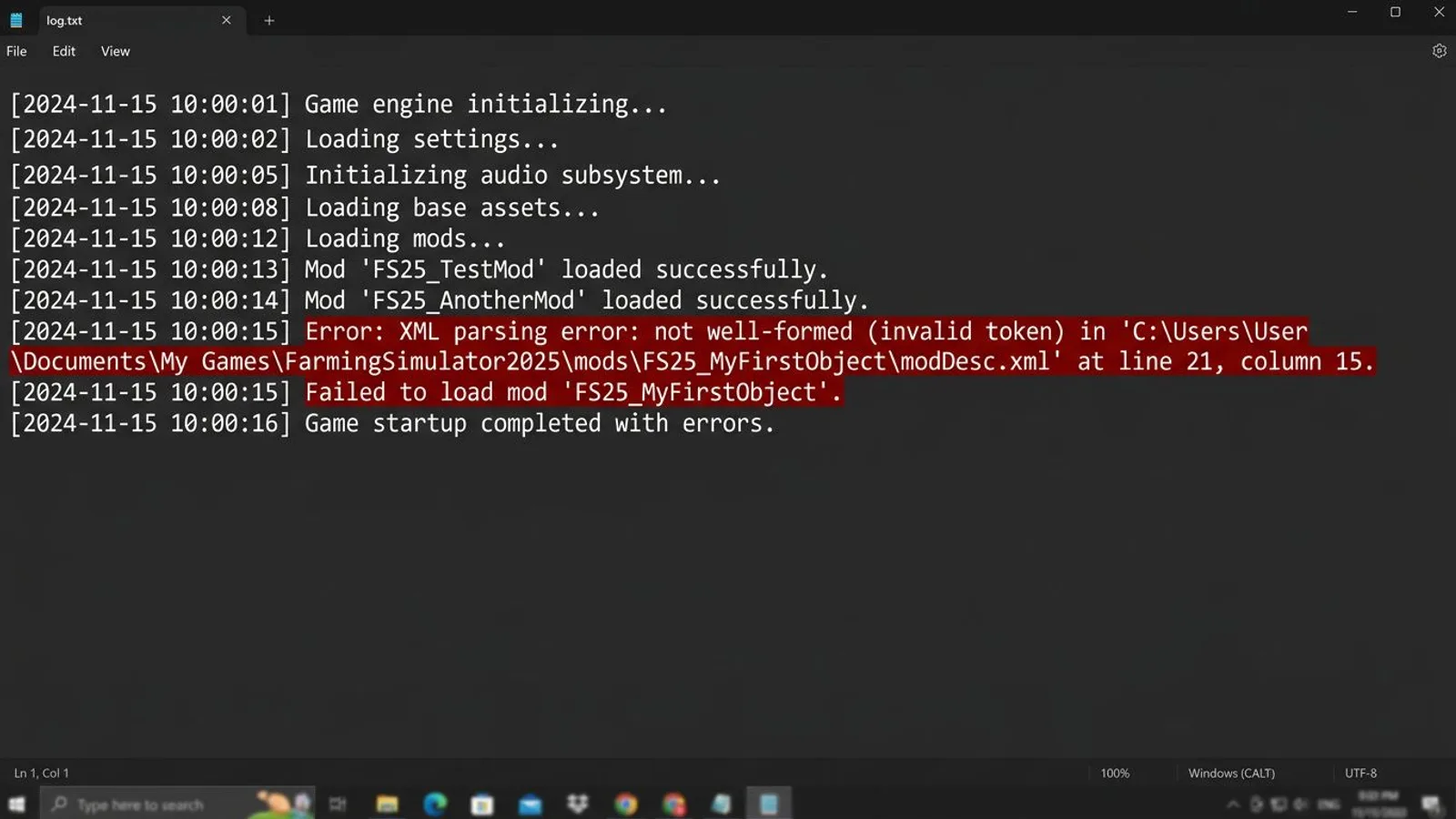
Im selben Verzeichnis wie der Mods-Ordner, also unter Dokumente\My Games\FarmingSimulator2025, legt LS25 bei jedem Start eine log.txt an. Dort landet, was beim Laden eines Mods schiefgeht: ein XML-Parsing-Fehler in der modDesc.xml, ein fehlendes Texturformat, ein Skript, das beim Start abstürzt. Bevor du in einem Forum nach Hilfe fragst oder selbst weiterrätst, lohnt sich immer zuerst ein Blick in diese Datei. Die Zeile mit der ersten Fehlermeldung nach dem Laden deines Mods zeigt fast immer direkt auf die betroffene Datei.
Die Datei wird bei jedem Spielstart überschrieben, enthält also immer nur den Stand des letzten Starts. Willst du einen Fehler genauer eingrenzen, ist es sinnvoll, LS25 neu zu starten, gezielt nur den einen fraglichen Mod zu aktivieren und danach direkt die log.txt zu öffnen, statt mit einer ganzen Liste aktiver Mods nach der Ursache zu suchen. Je weniger andere Mods beim Test aktiv sind, desto eindeutiger lässt sich eine Fehlermeldung einem einzelnen Mod zuordnen.
 KI-generiert
Unsere Zip-Namen-Lehre
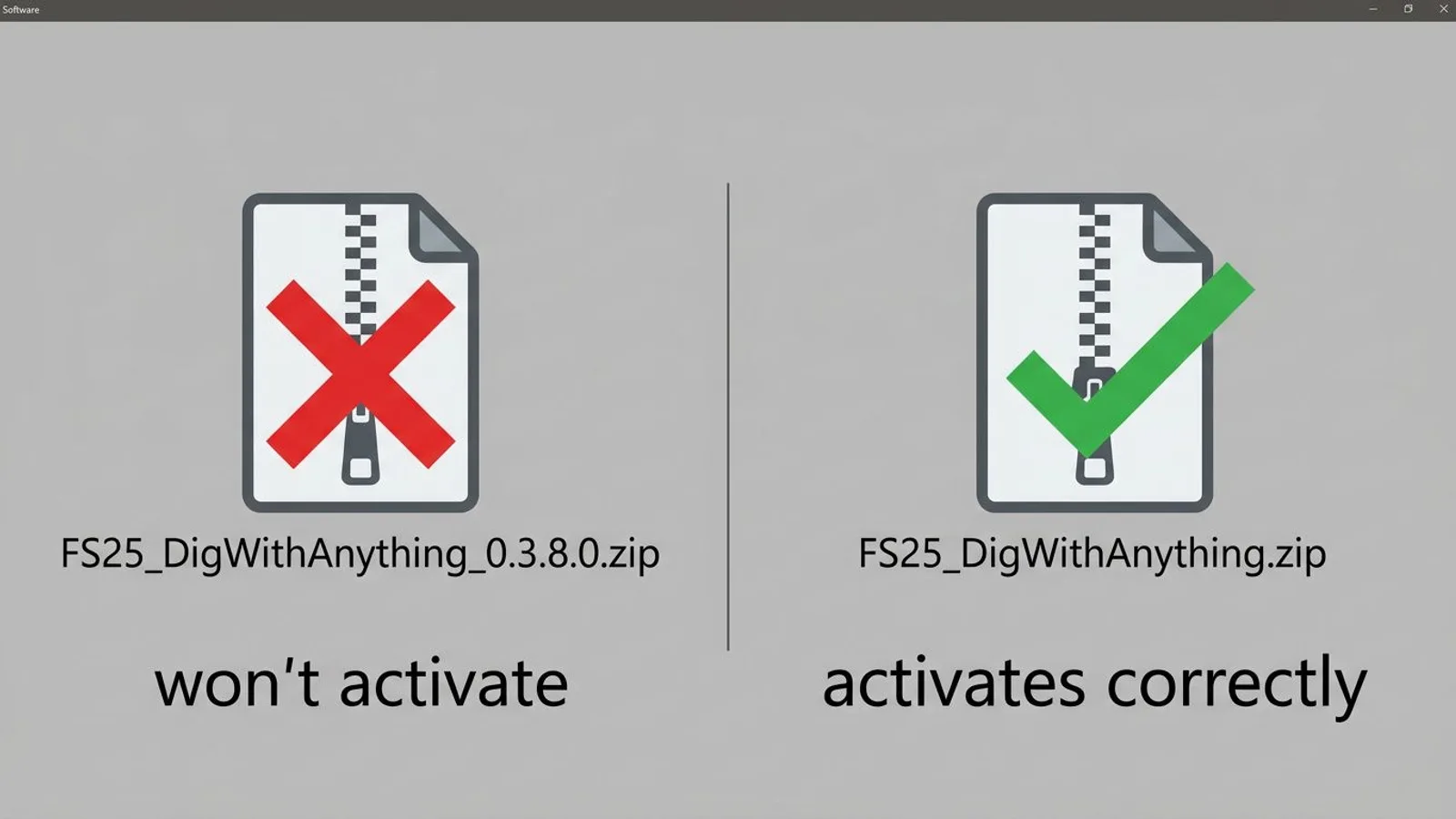
Am 12.09.2026 haben wir bei uns gelernt, wie unnachgiebig LS25 beim Zip-Dateinamen ist. Das Spiel bildet den internen Mod-Namen direkt aus dem Dateinamen der Zip, und dabei sind ausschließlich die Zeichen A bis Z, a bis z, 0 bis 9 und der Unterstrich erlaubt. Eine Zip mit dem Namen FS25_DigWithAnything_0.3.8.0.zip, in der die Versionsnummer mit Punkten im Dateinamen steckte, wurde im Mods-Ordner zwar ganz normal aufgelistet, ließ sich aber nicht aktivieren. Erst nachdem wir sie in FS25_DigWithAnything.zip umbenannt hatten, ohne die Punkte, lief der Mod sofort. Ein Spieler hatte zu diesem Zeitpunkt schon rund zwei Stunden nach der Ursache gesucht, weil weder das Spiel noch die log.txt eine klare Fehlermeldung dazu zeigten.
Die Versionsnummer gehört stattdessen in das <version>-Feld der modDesc.xml. Der Dateiname der Zip bleibt davon unabhängig, und je einfacher er ist, desto geringer das Risiko, versehentlich ein verbotenes Zeichen einzubauen.
Aus diesem Fall ist bei uns eine feste Regel für alle eigenen Mods geworden: Der Zip-Name folgt einem festen Schema aus dem Präfix, einem kurzen, sprechenden Namen und sonst nichts, keine Punkte, keine Leerzeichen, keine Klammern. Unser Build-Skript prüft den Dateinamen deshalb vor jedem Export gegen dieses Schema, damit sich der Fehler vom 12.09.2026 nicht wiederholt. Ohne diese Prüfung hätten wir den Fehler vermutlich erst über Support-Anfragen bemerkt, nicht durch eine Fehlermeldung des Spiels selbst.
 KI-generiert
Erster Test im Spiel
Kopiere den Mod-Ordner oder die Zip in den Mods-Ordner, starte LS25 und aktiviere den Mod im Mod-Menü des Hauptmenüs oder direkt beim Laden eines Spielstands. Steht dein Mod dort nicht in der Liste, prüfe zuerst den Zip-Namen und danach die log.txt. Lädt der Mod, aber das Objekt fehlt in der Kaufliste, liegt das Problem meist in der modDesc.xml oder in fehlenden Pflichtangaben wie Titel oder Icon.
Für einen ersten, schnellen Test reicht ein neuer Spielstand auf einer kleinen Karte. Lade darüber im Shop-Menü die Kategorie, in der dein Objekt einsortiert ist, und prüfe, ob Icon, Name und Beschreibung wie geplant erscheinen. Erst wenn das passt, lohnt sich der nächste Schritt: das Objekt tatsächlich platzieren und im laufenden Spiel prüfen, ob Kollision, Textur und, falls vorhanden, Skriptfunktion so funktionieren wie im GIANTS Editor geplant. Wer diesen Zwischenschritt überspringt und gleich alles auf einmal testet, tut sich beim Eingrenzen eines Fehlers deutlich schwerer.
Häufige Fehler
| Problem | Ursache | Lösung |
|---|---|---|
| Mod erscheint im Mods-Ordner, lässt sich aber nicht aktivieren | Punkte oder Sonderzeichen im Zip-Dateinamen | Nur A-Z, a-z, 0-9 und Unterstrich im Dateinamen verwenden, Version in die modDesc.xml schreiben |
| Mod fehlt komplett in der Liste | modDesc.xml liegt in einem Unterordner statt im Wurzelverzeichnis der Zip | modDesc.xml eine Ebene höher verschieben, direkt ins oberste Verzeichnis |
| Spiel stürzt beim Laden des Mods ab oder zeigt eine Fehlermeldung | XML-Fehler oder falsches Texturformat | log.txt öffnen, die erste Fehlerzeile nach dem Laden des Mods prüfen |
| Objekt lädt, aber ohne Icon oder Beschreibung im Shop | iconFilename oder title/description in der modDesc.xml fehlen oder falsch geschrieben | Pflichtfelder in der modDesc.xml gegen den Beispiel-Mod aus dem SDK prüfen |
Wie du GIANTS Editor und Texture Tool installierst, steht in unserer Einstiegsanleitung zum GIANTS Editor, wie du ein fertiges 3D-Modell in dein Placeable holst, in unserer Anleitung zum i3d-Import. Für den Export aus Blender selbst haben wir eine eigene Blender-Anleitung, und einen Überblick über i3d, FBX und glTF findest du in unserer Übersicht zu 3D-Dateiformaten.
Häufige Fragen
Welche Werkzeuge brauche ich, um einen LS25-Mod zu erstellen?
Den GIANTS Editor und das GIANTS Texture Tool für Modell und Texturen, je nach Modell zusätzlich die Blender- oder Maya-Exporter-Plugins, TestRunner zum Prüfen vor dem Upload und für Skript-Mods die VS-Code-Erweiterung Farming Simulator IDE Support.
Wo liegt der Mods-Ordner unter Windows?
Standardmäßig unter Dokumente, My Games, FarmingSimulator2025, mods, im Benutzerprofil des Windows-Kontos.
Warum lässt sich mein Mod nicht aktivieren, obwohl er im Mods-Ordner liegt?
Meist stehen Punkte im Zip-Dateinamen, etwa durch eine Versionsnummer im Namen. Erlaubt sind für den Mod-Namen nur Buchstaben, Ziffern und Unterstriche, die Version gehört in die modDesc.xml, nicht in den Dateinamen.
Wo finde ich Fehlermeldungen zu meinem Mod?
In der log.txt im selben Ordner wie der Mods-Ordner. Dort landen Ladefehler, fehlerhafte XML-Dateien und falsche Texturformate.
Was prüft das GIANTS TestRunner?
Laut GIANTS Software prüft es einen entpackten Mod-Ordner vor dem Upload auf doppelte Dateien, falsche Texturformate und ungültige XML-Dateien.