GIANTS Editor für LS25: Download, Installation, erste Schritte
Der GIANTS Editor ist das kostenlose, offizielle Werkzeug von GIANTS Software für Karten, Placeables und i3d-Szenen. Aktuell ist Version 10.0.13 für den Landwirtschafts-Simulator 25 ab Patch 1.20.0 auf der GDN erhältlich.
- Version
- GIANTS Editor 10.0.13 (LS25 ab Patch 1.20.0)
- Du brauchst
- Windows, ein kostenloses GDN-Konto
- Kosten
- Kostenlos
- Download-Größe
- rund 41 MB
Was ist der GIANTS Editor?
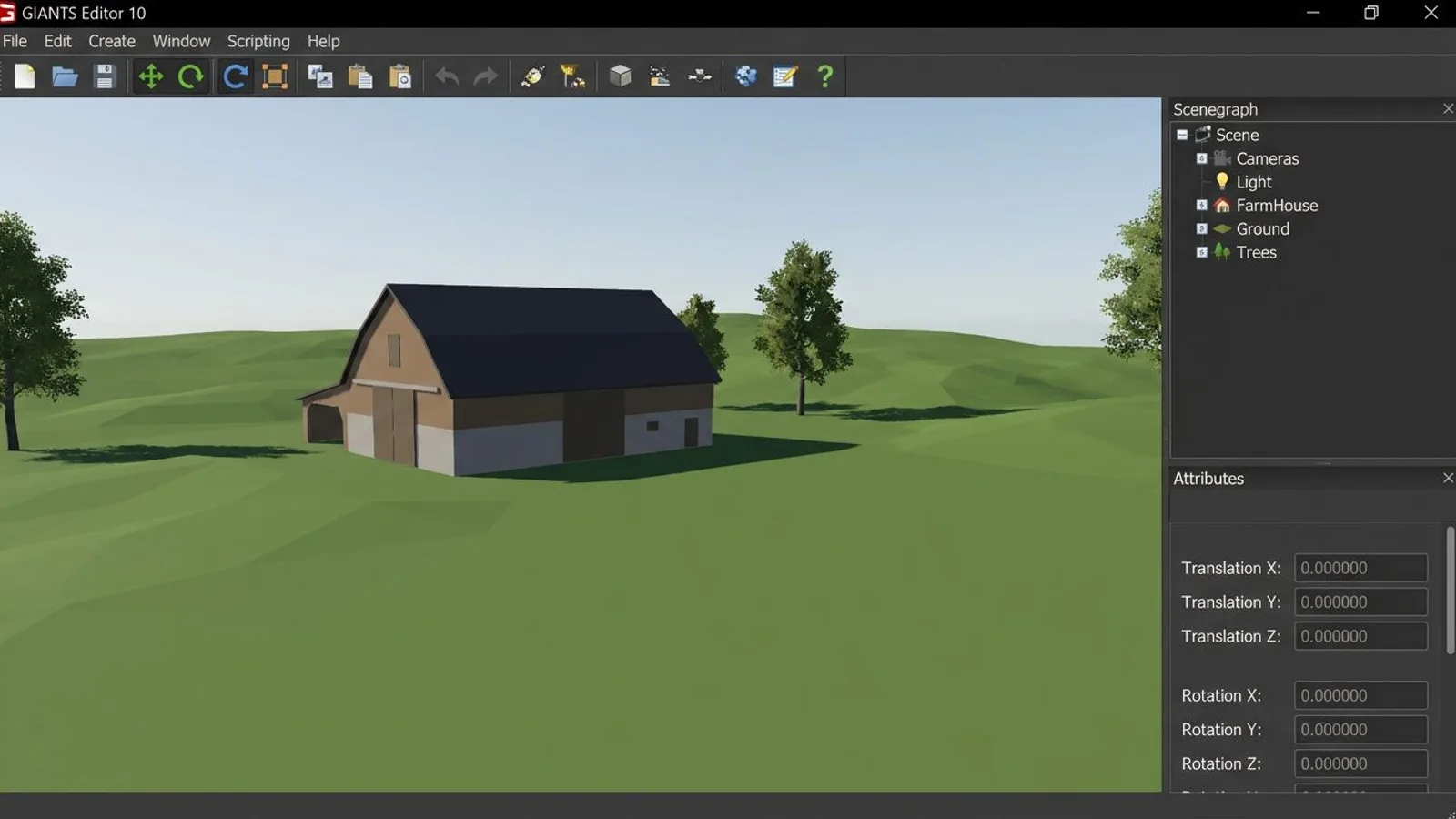
Der GIANTS Editor ist das offizielle 3D-Werkzeug von GIANTS Software für Karten, Placeables und einzelne Objekte in der Farming-Simulator-Reihe. Für den Landwirtschafts-Simulator 25 ist er das Programm, in dem Modder Gebäude setzen, Terrain formen, Skripte anbinden und am Ende eine i3d-Datei speichern, das Format, in dem GIANTS 3D-Szenen ablegt.
Der Editor kostet nichts. Du lädst ihn über die GIANTS Developer Network (GDN) herunter, meldest dich dort mit einem kostenlosen Konto an und installierst ihn wie jedes andere Windows-Programm.
Anders als Blender oder Maya ist der GIANTS Editor kein allgemeines 3D-Programm zum Modellieren. Er importiert fertige Modelle aus solchen Programmen über eigene Exporter-Plugins und übernimmt danach alles, was speziell für das Spiel zählt: Kollisionen, Terrain, Beleuchtung, Skript-Anbindung und die i3d-Struktur, die LS25 am Ende lädt.
Genutzt wird derselbe Editor von ganz unterschiedlichen Modding-Gruppen: Karten-Autoren, die Terrain formen und Felder anlegen, Fahrzeug-Modder, die importierte Fahrzeugmodelle mit Kollisionsboxen und Achsen versehen, und Autoren einzelner Placeables wie Hallen, Zäunen oder eben unseren PBR-Objekten. Für alle gilt dieselbe Grundoberfläche, nur die Attribute, die sie am Ende setzen, unterscheiden sich je nach Objekttyp.
 KI-generiert
Welche Version für welches Spiel?
GIANTS Software pflegt für jedes Spiel eine eigene Editor-Linie, und die Versionen sind nicht untereinander austauschbar. Für LS25 gilt seit dem 23.06.2026 GIANTS Editor 10.0.13, freigegeben für LS25 ab Patch 1.20.0, als Windows-Download mit rund 41,4 MB. Wer noch am Landwirtschafts-Simulator 22 arbeitet, bleibt bei Version 9.0.6.
Diese Zuordnung ist kein Detail, das du überspringen kannst. Ein Editor der falschen Version öffnet zwar oft noch alte i3d-Dateien, schreibt beim Speichern aber unter Umständen ein Format, das die neuere oder ältere Spielversion nicht mehr sauber lädt. Prüfe deshalb vor dem Download, welches Spiel und welchen Patch-Stand du tatsächlich einsetzt.
| Editor-Version | Spiel | Plattform | Größe |
|---|---|---|---|
| 10.0.13 | LS25 ab Patch 1.20.0 | Windows | 41,40 MB |
| 9.0.6 | LS22 | Windows | 18,14 MB |
| 10.5.1 | Project Motor Racing | Windows | 74,12 MB |
Project Motor Racing (PMR) läuft auf demselben GIANTS-Unterbau, hat aber eine eigene, neuere Editor-Linie. Für LS25-Mods ist ausschließlich die 10.0.13-Zeile relevant, auch wenn die höhere Versionsnummer bei PMR auf den ersten Blick moderner wirkt.
GIANTS Editor herunterladen
Schritt 1: GDN-Konto anlegen
Alle Downloads auf der GDN, auch der Editor selbst, verlangen ein Login. Das Konto ist kostenlos und in wenigen Minuten angelegt. Ohne Anmeldung zeigt dir die Downloads-Seite zwar die Liste der Dateien, der eigentliche Download-Link öffnet sich aber erst nach dem Login.
Schritt 2: Editor herunterladen
Auf der Downloads-Seite der GDN findest du unter der Rubrik „Editor" die aktuelle Version. Achte auf die Spalte „Compatibility": Für LS25 muss dort „FS25 1.20.0+" stehen, nicht „FS22" oder „PMR" (Project Motor Racing, ein anderes GIANTS-Spiel mit eigener Editor-Linie). Lade die Installer-Datei herunter und merke dir den Speicherort.
Installation unter Windows
Schritt 3: Installer starten
Starte die heruntergeladene Datei und folge dem Setup-Assistenten. Merk dir den Installationsordner, denn dort liegt später auch das Texture Tool.
Schritt 4: Spiel-Installationspfad im Blick behalten
Der Editor muss wissen, wo dein LS25 installiert ist. Weißt du den Installationsordner nicht auswendig, findest du ihn über die Eigenschaften der LS25-Verknüpfung oder über die Bibliotheksansicht deines Launchers. Wie du den Pfad im Editor einträgst, steht im nächsten Abschnitt.
Schritt 5: Grafiktreiber prüfen
Der Editor rendert den Viewport über eine moderne Grafik-Schnittstelle. In Fehlermeldungen aus dem GDN-Forum taucht deshalb gelegentlich ein Vulkan-Fehlercode auf, wenn der Grafiktreiber veraltet ist oder die GPU während des Betriebs überlastet wird. Ein aktueller Treiber deines Grafikkartenherstellers senkt das Risiko, gleich beim ersten Start auf die Fehlermeldung „Could not create the render device" zu stoßen. Tritt sie trotzdem auf, hilft die Lösung in unserer Fehler-Anleitung weiter.
Erster Start und Spiel-Verzeichnis
Beim ersten Start öffnet sich der Editor mit einer leeren Szene. Falls die Erkennung des Spielpfads nicht automatisch geklappt hat oder du LS25 nachträglich verschoben hast, trägst du den Pfad manuell ein: über das Menü Datei, dort Einstellungen (im Original „Preferences"), Reiter „General" und das Feld für die Spiel-Installation. Ohne einen korrekten Eintrag dort öffnen sich später Karten und Fahrzeuge des Spiels nicht oder der Editor bricht beim Laden ab, mehr dazu in unserer Anleitung zur Fehlerbehebung.
Der Aufbau der Oberfläche
Der GIANTS Editor öffnet nicht automatisch alle Fenster. Über das Menü Fenster (im Original „Window") schaltest du einzelne Panels ein und aus, ihre Größe passt du an, indem du die Ränder mit der Maus ziehst.
Viewport
Der Viewport zeigt die 3D-Szene. Ein Rechtsklick hinein öffnet die Ansichtsoptionen: Du wechselst zwischen Shaded- und Wireframe-Darstellung, blendest Gitter und Polygonzahl ein, wählst ein Hardware-Profil für deinen Rechner und aktivierst bei Bedarf einen Debug-Modus, der Fehler an 3D-Modellen sichtbar macht.
Scenegraph-Panel
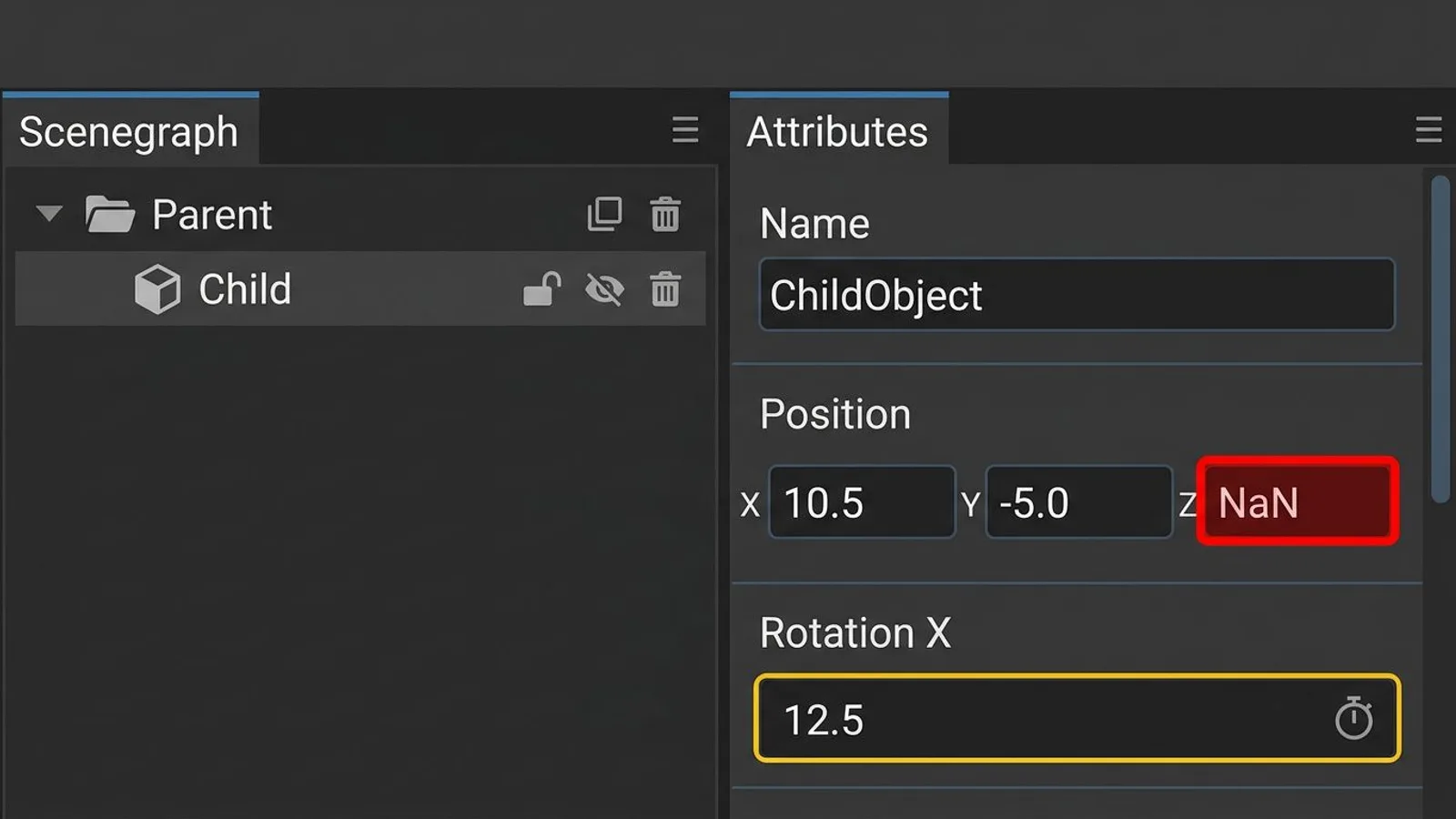
Der Scenegraph zeigt alle Objekte der Szene und ihre Eltern-Kind-Beziehungen, ähnlich wie in Maya. Über das Menü Erstellen legst du zum Beispiel eine Transform-Gruppe an, ein reines Ordnungs-Objekt, mit dem sich mehrere Kinder gemeinsam bewegen lassen. Ziehst du ein Objekt bei gedrückter mittlerer Maustaste auf ein anderes, wird es dessen Kind, alternativ funktioniert das auch über Bearbeiten, Ausschneiden und Einfügen.
 KI-generiert
Attributes-Panel
Wählst du ein Objekt im Scenegraph oder direkt im Viewport an, zeigt das Attributes-Panel seine Eigenschaften: Name, Position, Skalierung und je nach Objekttyp weitere Werte. Färbt sich ein Eingabefeld rot, hast du einen ungültigen Wert eingetragen, etwa eine Skalierung ungleich 1 bei einem dynamischen Starrkörper. Gelb markierte Felder gehören zu animierten Attributen.
Toolbar
Die Werkzeugleiste am oberen Rand bündelt die am häufigsten gebrauchten Funktionen zum Verschieben, Drehen und Skalieren von Objekten sowie zum Umschalten zwischen den Bearbeitungsmodi. Für die ersten Schritte reicht es, die drei Grundwerkzeuge zu erkennen, den Rest lernst du am schnellsten direkt im Gebrauch.
Terrain-Editing und User Attributes
Für Karten-Autoren kommt ein eigenes Terrain-Werkzeug hinzu, mit dem sich Höhen, Texturen und Farmlands direkt im Viewport formen lassen, dokumentiert im Abschnitt „Terrain Editing" der GDN-Editor-Doku. Für Skript-Modder ist das Panel für User Attributes wichtig: Darüber legst du eigene, benannte Werte an einem Objekt an, auf die dein Lua-Skript später zugreift, etwa um eine Tür-Animation oder einen Verkaufspreis zu steuern. Beide Werkzeuge blendest du wie die anderen Panels über das Menü Fenster ein.
Weiter hinten in der GDN-Doku stehen außerdem ein Scripting-Panel zum direkten Testen von Lua-Code in der laufenden Szene, ein Replace-Dialog zum Austauschen mehrerer gleichartiger Objekte in einem Arbeitsschritt und ein Modus für die interaktive Platzierung, mit dem sich Objekte mit der Maus direkt entlang von Flächen setzen lassen, statt jede Koordinate von Hand einzutragen. Für den Einstieg musst du keines davon beherrschen, es lohnt sich aber zu wissen, dass es sie gibt, bevor du dieselbe Arbeit zehnmal von Hand erledigst.
Navigation in der 3D-Ansicht
Die Kamerasteuerung im Viewport orientiert sich laut GDN-Dokumentation an Maya:
| Taste/Maus | Aktion |
|---|---|
| Alt + linke Maustaste | Kamera rotieren |
| Alt + rechte Maustaste | Kamera vor und zurück bewegen |
| Alt + mittlere Maustaste | Kamera schwenken (pan) |
| F (bei ausgewähltem Objekt) | Kamera auf das Objekt zentrieren |
Hast du keine mittlere Maustaste, drückst du stattdessen linke und rechte Taste gleichzeitig. Nach dem Zentrieren mit F kannst du in den Ansichtsoptionen zusätzlich „Framed Rotate" wählen, damit die Kamera fortan um genau dieses Objekt rotiert statt um den Szenen-Mittelpunkt.
Erste Übung: eine i3d-Datei öffnen
Eine leere Szene zeigt wenig, deshalb schlägt die GIANTS-Dokumentation selbst vor, zum Einstieg eine einfache i3d-Datei zu laden. Gehe so vor:
Schritt 1: Datei öffnen
Öffne über Datei, Öffnen eine i3d-Datei, zum Beispiel aus einem entpackten Mod oder das i3d aus einem unserer 3D-Modell-Pakete. Ist die Szene zu dunkel, legst du über Erstellen, Licht eine Lichtquelle an.
Schritt 2: Objekt auswählen und ansehen
Klicke ein Objekt im Viewport oder im Scenegraph an, zentriere die Kamera mit F und wirf im Attributes-Panel einen Blick auf Position und Skalierung.
Schritt 3: Ein eigenes Objekt einfügen
Geh über Erstellen, Transform-Gruppe und füge der Szene ein neues, leeres Objekt hinzu. Es erscheint sofort im Scenegraph. Benenne es im Attributes-Panel um, verschiebe es mit dem entsprechenden Werkzeug aus der Toolbar ein Stück und ziehe es anschließend bei gedrückter mittlerer Maustaste auf ein bestehendes Objekt, um es als Kind einzuhängen. Damit hast du die drei Kernbewegungen geübt, die auch beim Einbau eigener Modelle wiederkehren: Erstellen, Benennen, Einordnen in die Hierarchie.
Schritt 4: Speichern
Speichere die Datei unter einem neuen Namen (Datei, Speichern unter), um nichts am Original zu verändern. Damit hast du den kompletten Grundzyklus einmal durchlaufen: öffnen, ansehen, verändern, speichern, genau den Ablauf, den du später beim Einbauen eigener Modelle wiederholst. Details dazu, inklusive der sogenannten Merge Groups zum Zusammenfassen mehrerer Formen, stehen in unserer Anleitung zum Import von 3D-Modellen.
PBR-Texturen im GIANTS Editor
Sobald du eigene Texturen einsetzt, spielt das Kanal-Layout der GIANTS-Spekularkarte eine Rolle, sie unterscheidet sich vom klassischen ORM/ARM-Format. Wie du deine Texturen richtig konvertierst und zuweist, zeigt die eigene Anleitung zu PBR-Texturen im GIANTS Editor.
Zusatzwerkzeuge auf der GDN
Neben dem Editor selbst bietet die GDN weitere kostenlose Werkzeuge, die zum gleichen Workflow gehören:
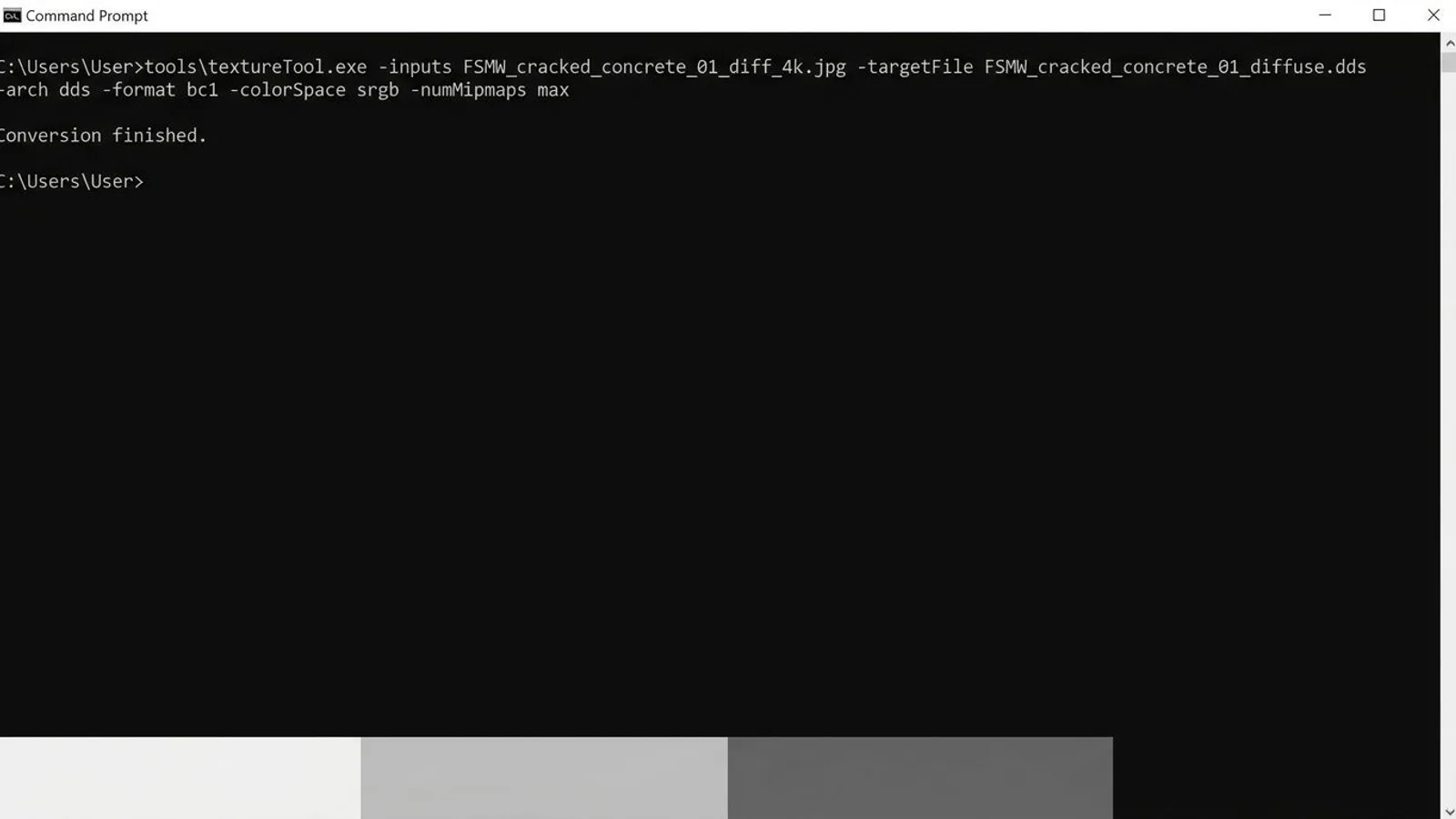
- Das GIANTS Texture Tool wandelt Diffuse-, Normal- und Spekularkarten in das DDS-Format um, das der Editor und LS25 lesen. Bei Editor 10.0.13 liegt es im Installationsordner unter
tools/textureTool.exeund lässt sich auch über die Kommandozeile ansteuern, was sich anbietet, sobald du mehrere Texturen in einem Rutsch konvertierst. - Die Blender Exporter Plugins (aktuell Version 10.0.2 für LS25) und die Maya Exporter Plugins (Version 10.0.1) exportieren Modelle direkt ins i3d-Format und übernehmen dabei auch Materialzuweisungen und Kollisionsflags aus der jeweiligen 3D-Software.
- TestRunner (Version 0.9.20) prüft Mods automatisiert auf Fehler, bevor du sie veröffentlichst.
- Für Visual Studio Code gibt es eine offizielle Erweiterung mit Skript-Unterstützung für LS25, praktisch, sobald du eigene Lua-Skripte an ein Placeable anbindest.
- Der Icon Generator (Version 10.0.4) erzeugt die Store-Icons für Fahrzeuge und Placeables in der vom Spiel erwarteten Größe, sodass sie im Einkaufsmenü nicht verzerrt oder verpixelt erscheinen.
Alle diese Werkzeuge stehen auf derselben Downloads-Seite wie der Editor und benötigen dasselbe GDN-Konto, ein Grund mehr, das Konto gleich beim ersten Besuch anzulegen.
 KI-generiert
Häufige Fehler bei den ersten Schritten
| Problem | Ursache | Lösung |
|---|---|---|
| Editor bleibt beim Start bei „Starting" hängen oder stürzt sofort ab | Fehlerhafte oder veraltete Konfigurationsdatei | Editor schließen, Konfigurations- und Log-Dateien im lokalen AppData-Ordner löschen, neu starten (Details in unserer Fehler-Anleitung) |
| Editor stürzt beim Öffnen einer Karte oder eines Mods ab | Falscher oder fehlender Pfad zur Spiel-Installation | Unter Datei, Einstellungen, General den Pfad zur LS25-Installation korrigieren |
| Download-Button auf der GDN bleibt inaktiv | Kein GDN-Konto oder nicht eingeloggt | Kostenloses Konto anlegen und vor dem Download einloggen |
| Viewport bleibt nach dem Öffnen einer leeren Szene komplett schwarz | Keine Lichtquelle in der Szene vorhanden | Über Erstellen, Licht eine Lichtquelle einfügen |
Wie geht es weiter?
Mit Download, Installation und den ersten Handgriffen im Viewport steht das Fundament. Von hier aus führt der Weg zu den eigenen Texturen und Modellen weiter, und zum größeren Rahmen aus modDesc, Mod-Ordner und Spielintegration, den die Grundlagen-Anleitung zum LS25-Modding beschreibt. Wer zuerst auf ein Problem stößt, findet die bekannten Fälle samt Lösung in unserer Fehlerbehebung für den GIANTS Editor.
Häufige Fragen
Ist der GIANTS Editor kostenlos?
Ja. GIANTS Software stellt ihn kostenlos über die GDN zum Download bereit, du brauchst dafür nur ein kostenloses Konto.
Welche Version brauche ich für LS25?
GIANTS Editor 10.0.13, kompatibel mit LS25 ab Patch 1.20.0. Für den Landwirtschafts-Simulator 22 gilt die ältere Version 9.0.6.
Läuft der GIANTS Editor unter Mac oder Linux?
Auf der GDN steht der Editor nur als Windows-Download bereit, für andere Betriebssysteme gibt es keine offizielle Version.
Braucht der Editor eine installierte Kopie von LS25?
Ja. Der Editor trägt in seinen Einstellungen den Pfad zur LS25-Installation ein, sonst lassen sich Karten, Fahrzeuge und Placeables nicht öffnen.
Wie groß ist der Download?
Der Windows-Installer für Version 10.0.13 ist laut GDN rund 41 MB groß.