3D-Modelle in den GIANTS Editor importieren: i3d in die eigene Szene holen
Du holst ein i3d-Modell über File, Import in deine eigene Szene, ordnest es dort per Scenegraph dem richtigen Elternobjekt zu und ergänzt Kollisionsbox und Placeable-Wrapper selbst, falls dein Modell nur das reine Objekt liefert.
- Version
- GIANTS Editor 10.0.13 (LS25 ab Patch 1.20.0)
- Vertex-Limit
- 270.772 Vertices je Shape
- Unsere GIANTS-Pakete enthalten
- i3d mit Shapes + Kollisionsbox, kein Placeable-Wrapper
- Dauer
- rund 15 Minuten
Was in unseren 3D-Modell-Paketen steckt
Ein 3D-Modell für den Landwirtschafts-Simulator 25 besteht selten aus nur einer Datei. Zwischen dem Modell, das ein 3D-Programm ausgibt, und dem Objekt, das am Ende im Spiel steht, liegt der Export über die GIANTS-eigenen Werkzeuge, und genau an dieser Stelle setzen unsere Pakete an. Jedes unserer 3D-Modelle für LS25 liefern wir deshalb in zwei Teilen aus, weil zwei unterschiedliche Zielgruppen damit arbeiten.
Der GIANTS-Teil enthält ein fertiges i3d mit den sichtbaren Shapes und einer eigenen Kollisionsbox, dazu die passenden DDS-Texturen: <name>_diffuse.dds (BC1, sRGB, 2048²), <name>_normal.dds (BC5, linear, OpenGL-Konvention) und <name>_specular.dds (BC3, linear), sowie brand_fsmodworks.dds als Marken-Decal. Dieses i3d ist bewusst schlank gehalten: reine Shapes plus Kollision, ohne Placeable-Wrapper. Gedacht ist es zum Einbauen in ein eigenes Placeable oder Mod-i3d, nicht als eigenständig ladbares Objekt im Spiel.
Der zweite Teil richtet sich an alle, die zuerst in einem 3D-Programm weiterarbeiten wollen: eine .blend-Datei mit gepackten Texturen, ein .fbx mit Texturen im begleitenden .fbm-Ordner, und ein .gltf mit separater .bin-Datei und Texturen im Ordner textures/. Die Texturen liegen hier im ORM-Namensschema vor: _diff_8k, _nor_gl_4k, _orm_4k (R AO, G Roughness, B Metallic), dazu _rough_4k und _metal_4k einzeln für Programme, die kein gepacktes ORM lesen.
Das i3d in die eigene Szene holen
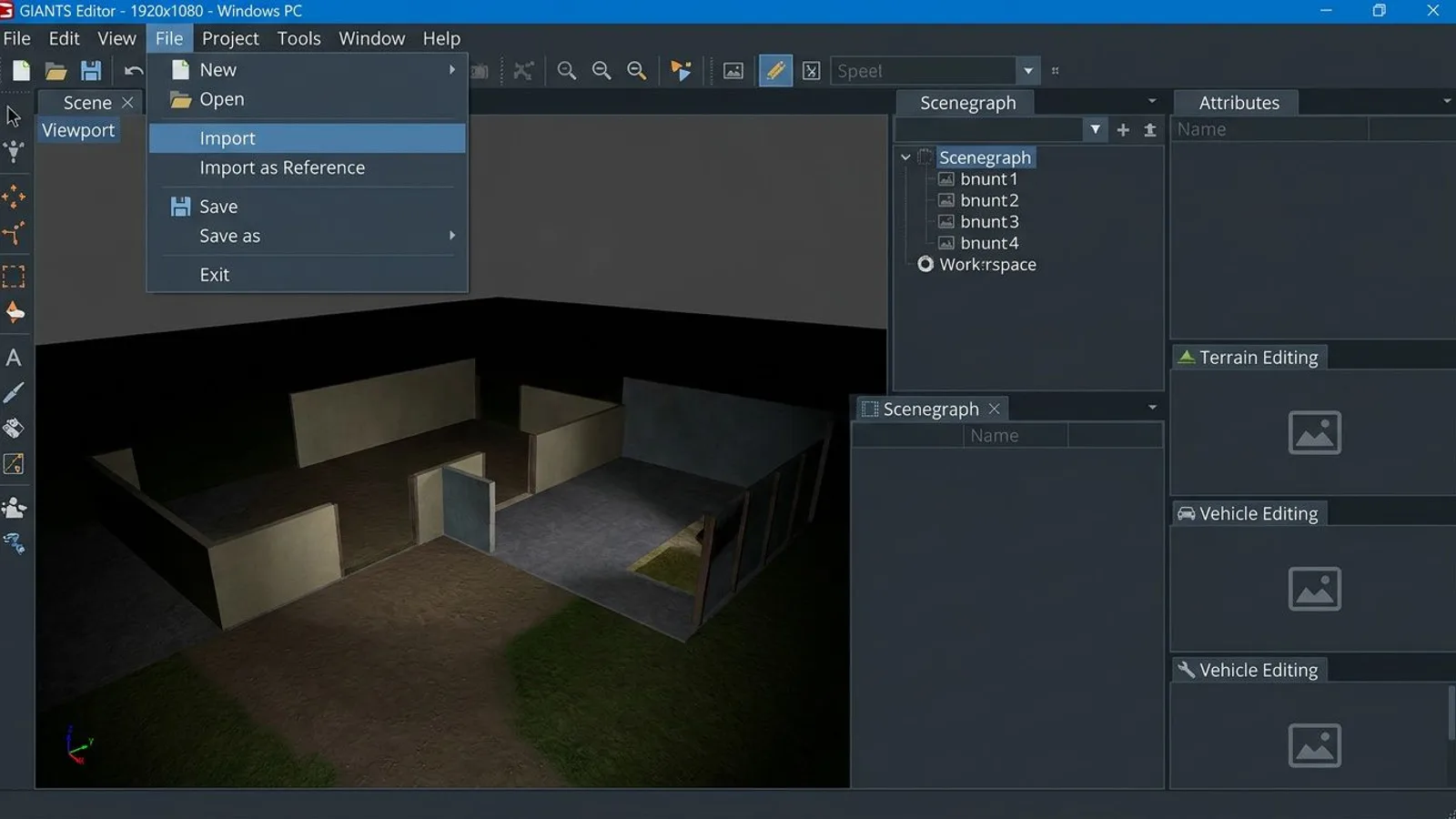
Der GIANTS Editor lädt mit File, Open immer eine komplette Szene und ersetzt dabei alles, was gerade offen ist. Um ein zusätzliches Modell in eine bestehende Szene zu holen, ohne sie zu überschreiben, nutzt du stattdessen den Menüpunkt File und darin Import. Damit fügst du i3d- oder fbx-Dateien der aktuell geöffneten Szene hinzu, anstatt sie zu ersetzen. Die Variante Import as Reference verknüpft die Datei zusätzlich so, dass spätere Änderungen an der Originaldatei automatisch in die importierte Kopie übernommen werden.
Schritt 1: Eigene Szene öffnen
Öffne dein eigenes Placeable- oder Map-i3d im GIANTS Editor, so wie du es sonst auch bearbeitest.
Schritt 2: Unser Modell importieren
Gehe auf File, Import und wähle unser <name>.i3d. Die Shapes erscheinen im Scenegraph-Panel als neuer Eintrag, deine bisherige Szene bleibt erhalten.
 KI-generiert
Schritt 3: Im Scenegraph richtig einordnen
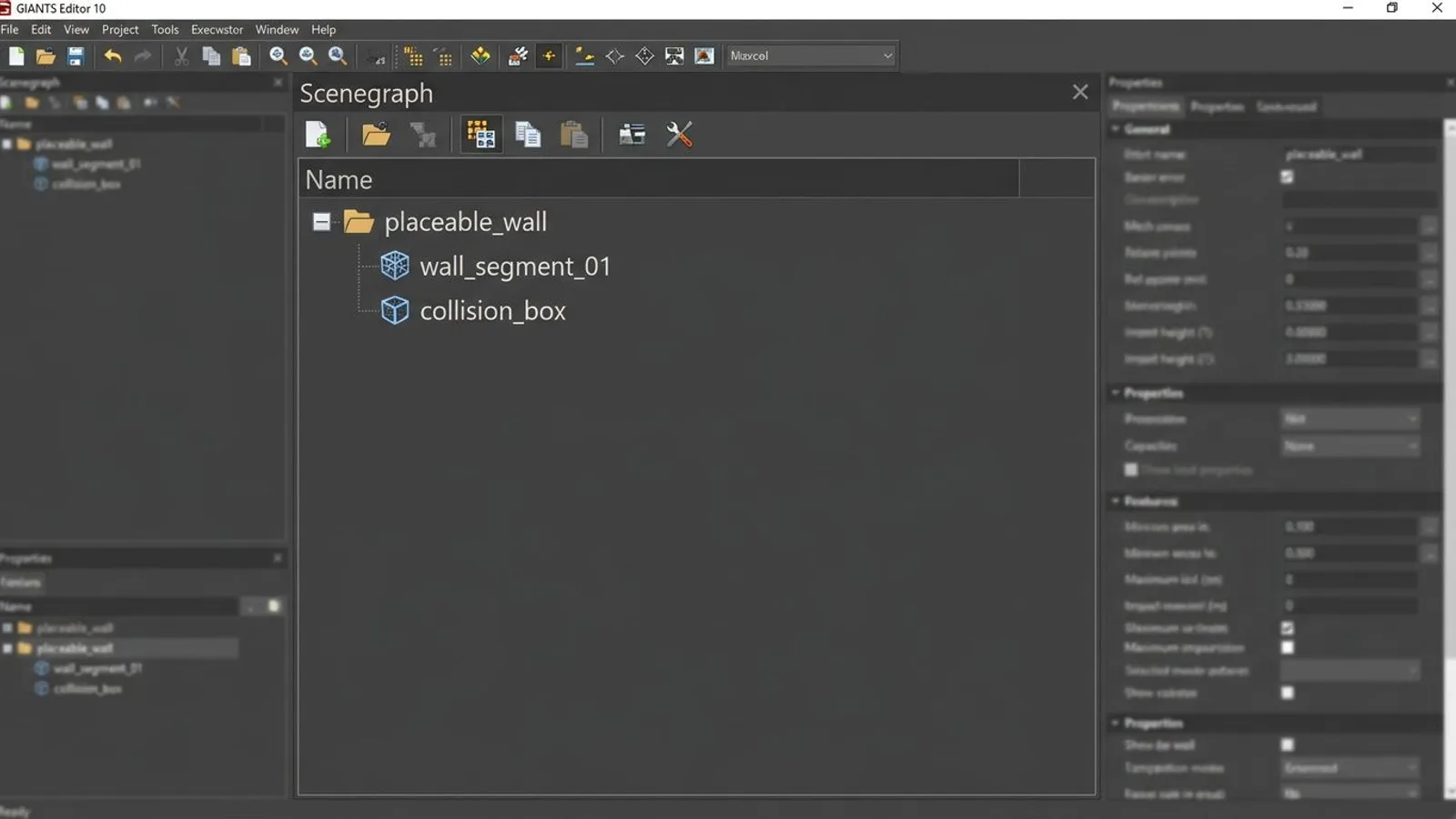
Ordne das importierte Objekt im Scenegraph-Panel der richtigen Transform-Gruppe unter. Wähle dazu das Objekt aus, gehe auf Edit, Cut, wähle danach die gewünschte übergeordnete Gruppe aus und gehe auf Edit, Paste. Alternativ funktioniert das auch mit Strg+X zum Ausschneiden und Strg+V zum Einfügen: Eingefügte Objekte werden laut GIANTS-Dokumentation immer zum Kind des im Scenegraph gerade ausgewählten Objekts.
 KI-generiert
Kollisionsbox und nonRenderable
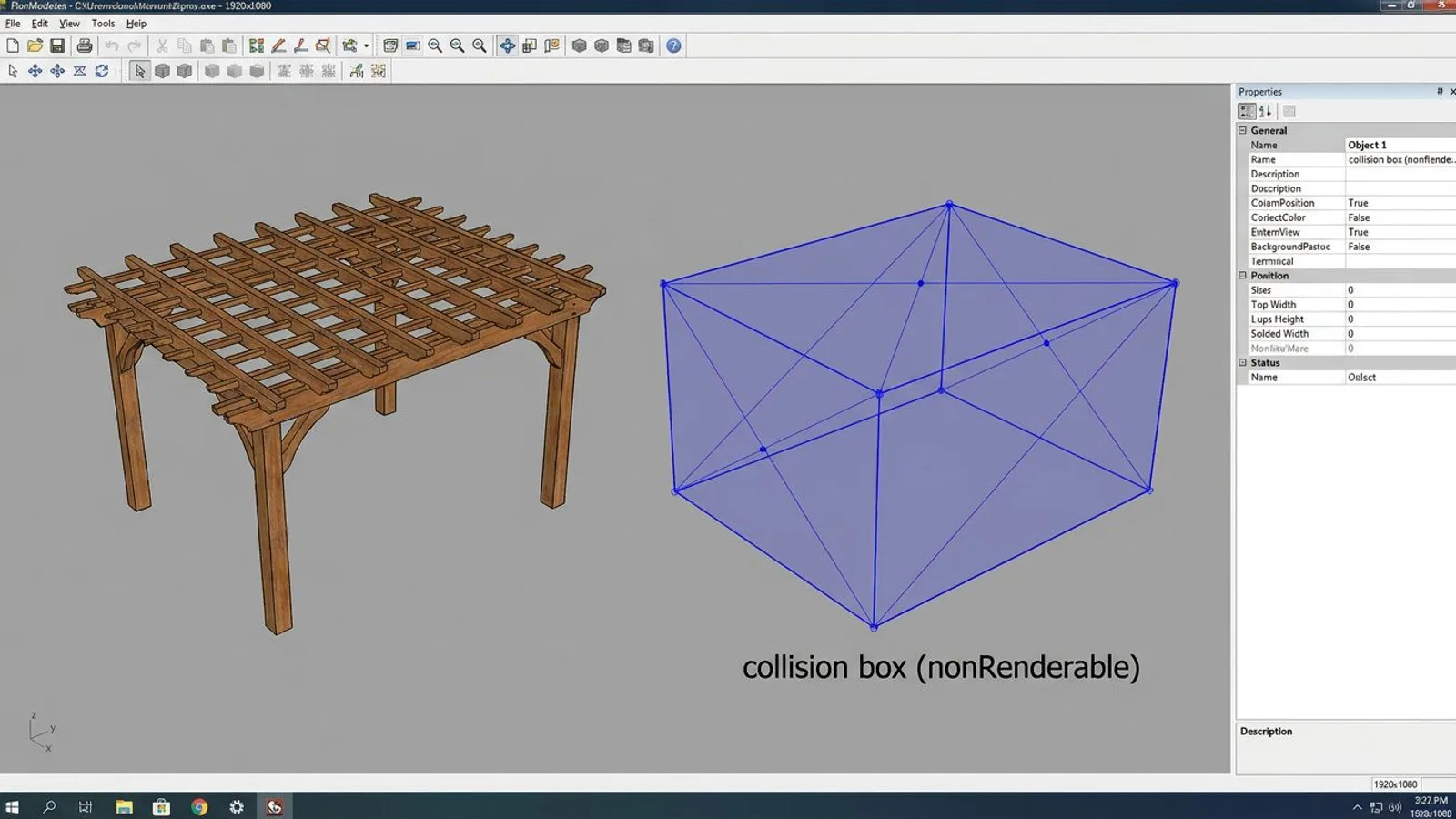
Unsere Kollisionsbox ist eine eigene Shape, die als nonRenderable markiert ist: Sie nimmt im Spiel an der Physik teil, taucht aber im gerenderten Bild nicht auf. Meist ist sie einfacher geformt als das sichtbare Modell, zum Beispiel eine grobe Box statt der Details einer Holzverkleidung, damit die Physikberechnung im Spiel nicht unnötig Leistung kostet. Wenn du unser Modell einbaust, bleibt diese Kollisionsbox als eigene Shape erhalten. Du musst sie nicht neu bauen, solltest sie aber im Scenegraph wiederfinden und nicht versehentlich löschen, wenn du nur an der sichtbaren Geometrie etwas änderst.
Die zugehörigen Einstellungen findest du, sobald du die Kollisionsbox im Scenegraph auswählst, im Attributes-Panel unter dem Reiter Transform. Dort aktivierst du die Option für den Rigid Body, woraufhin ein eigener Reiter namens Rigid Body erscheint, in dem sich Masse, Reibung und Kollisionsverhalten einstellen lassen. Das ist auch der Ort, an dem du prüfst, ob unsere Kollisionsbox als statischer Rigid Body markiert ist, wie es für ein feststehendes Objekt wie eine Wand oder einen Zaun üblich ist. Bewegliche Objekte würden stattdessen einen dynamischen Rigid Body verlangen, den unsere Modelle als reine Placeable-Bausteine nicht mitbringen.
 KI-generiert
Ausrichtung, Ursprung und Vertex-Limit
Unsere i3d-Modelle liegen in Y-up vor, mit der Unterseite auf Y = 0. Baust du das Modell direkt auf dem Boden deiner Karte oder deines Placeables auf, landet es ohne weiteres Verschieben auf der richtigen Höhe.
Jede einzelne Shape in unseren Modellen bleibt unter dem GIANTS-Limit von 270.772 Vertices. Diese Grenze gilt pro Shape, nicht für das gesamte i3d: Ein Modell aus mehreren Shapes kann in Summe deutlich mehr Vertices haben, solange keine einzelne Shape die Grenze überschreitet. Baust du unser Modell in ein größeres, eigenes Objekt ein und verschmilzt dabei mehrere Shapes zu einer, lohnt sich vor dem Speichern ein Blick auf die Vertex-Zahl der neuen, zusammengeführten Shape.
In unserem eigenen Build-Skript prüfen wir diese Grenze vor jedem Export automatisch, weil eine zu große Shape sich im GIANTS Editor zwar oft noch öffnen, aber nicht mehr fehlerfrei speichern lässt. Wer eigene Modelle mit unseren kombiniert, etwa ein hochauflösendes Dach aus einem anderen Paket auf unsere Wandsegmente setzt, sollte diese Prüfung nicht überspringen, gerade bei organischen Formen mit vielen kleinen Flächen, die schnell mehr Vertices erzeugen als die reine Polygonzahl vermuten lässt.
Texturpfade relativ halten
Unsere DDS-Texturen referenziert das i3d über relative Pfade zum eigenen Ordner. Verschiebst du das Modell in die Ordnerstruktur deines Mods, verschiebe die zugehörigen Texturdateien im selben Schritt mit, sonst findet der GIANTS Editor beim nächsten Öffnen die Texturen nicht mehr und zeigt stattdessen die Standard-Fehlertextur. Am einfachsten hältst du dazu Modell und Texturen in einem gemeinsamen Unterordner, den du komplett in dein Mod-Verzeichnis kopierst, statt einzelne Dateien zu verteilen.
Das gilt auch dann noch, wenn du das Modell später innerhalb deines eigenen Mod-Ordners noch einmal verschiebst, etwa weil du mehrere Objekte in einem gemeinsamen models-Verzeichnis sammelst. Öffne das i3d in diesem Fall noch einmal im GIANTS Editor und prüfe im Attributes-Panel, ob die Texturpfade noch auf existierende Dateien zeigen, bevor du den Mod das nächste Mal in LS25 testest.
Placeable-Wrapper: was unsere Pakete bewusst nicht enthalten
Ein fertiges, kaufbares Placeable in LS25 braucht mehr als nur ein i3d mit Shapes. Dazu gehören ein storeItem-Eintrag in der modDesc.xml, der das Objekt im Shop sichtbar macht, sowie eine placeable.xml mit testAreas, die festlegt, wo sich das Objekt platzieren lässt, und storeData mit Angaben wie Preis oder Kategorie. Ob sich ein Placeable zusammen mit Farmland kaufen lässt, steuert ebenfalls ein Eintrag in der placeable.xml; die genaue Struktur ändert sich von Version zu Version, ein aktuelles Beispiel-Placeable aus dem Basisspiel oder aus dem SDK zeigt den Stand deiner installierten Version am zuverlässigsten.
Unsere 3D-Modell-Pakete liefern diesen Wrapper bewusst nicht mit, weil sie als Baustein für dein eigenes Placeable gedacht sind, nicht als fertiges Endprodukt. Du entscheidest selbst, in welches Placeable, welche Kategorie und mit welchem Preis das Modell am Ende einfließt, und du sparst dir die Arbeit, einen fremden Wrapper erst wieder herausschneiden zu müssen.
Häufige Fehler
| Problem | Ursache | Lösung |
|---|---|---|
| Modell verschwindet nach File, Open | Import mit Open verwechselt, bisherige Szene wurde ersetzt | File, Import statt File, Open verwenden, um ein Modell zu einer bestehenden Szene hinzuzufügen |
| Texturen fehlen nach dem Verschieben in den Mod-Ordner | Nur das i3d verschoben, DDS-Dateien blieben am alten Ort | Modell-Ordner und Texturen zusammen verschieben, relative Pfade beibehalten |
| Objekt schwebt oder steckt im Boden | Y-Ursprung des importierten Objekts nicht beachtet | Modell an der Unterseite (Y = 0) ausrichten, nicht am Mittelpunkt der Bounding Box |
| Speichern schlägt bei zusammengeführten Shapes fehl | Vertex-Zahl einer verschmolzenen Shape liegt über 270.772 | Shape vor dem Verschmelzen aufteilen oder Detailgrad reduzieren |
Wie du DDS-Texturen für so ein Modell selbst baust, steht in unserer Anleitung zu LS25-Texturen im GIANTS Editor. Typische Fehlermeldungen beim Speichern und Testen sammelt unsere Fehler-Übersicht zum GIANTS Editor. Allgemein zu i3d, FBX und glTF als Dateiformate geht unsere Übersicht zu 3D-Dateiformaten. Ein Beispielmodell mit genau diesem Paketaufbau ist unsere Modern Pergola.
Häufige Fragen
Was steckt in einem 3D-Modell-Paket von FS Modworks?
Ein GIANTS-Teil mit fertigem i3d, Kollisionsbox und den passenden DDS-Texturen, sowie ein Blender/FBX/glTF-Teil für die Arbeit in einem 3D-Programm.
Wie bringe ich ein i3d-Modell in meine eigene Szene im GIANTS Editor?
Über den Menüpunkt File und darin Import lädst du das i3d in die aktuell geöffnete Szene, statt sie mit File, Open komplett zu ersetzen.
Warum hat euer Modell keinen Placeable-Wrapper?
Unsere GIANTS-Pakete sind zum Einbauen in ein eigenes Mod-i3d gedacht. Storedata, Testareas und die placeable.xml gehören erst zum fertigen, kaufbaren Objekt in deinem Mod.
Was ist die Kollisionsbox in unseren Modellen?
Eine unsichtbare Shape mit der Eigenschaft nonRenderable, die im Spiel nur für Physik und Kollision sorgt, aber nicht gerendert wird.
Wie hoch ist das Vertex-Limit je Shape im GIANTS Editor?
In unseren Exporten liegt die Grenze bei 270.772 Vertices je einzelner Shape, darüber lässt sich die Shape nicht mehr speichern.