Unsere PBR-Texturen in Blender einrichten: Material, Nodes, Kachelmaß
Du legst ein neues Material an, verbindest Diffuse (sRGB), Roughness, Normal und ARM (alle Non-Color) mit dem Principled BSDF und stellst über den Mapping-Node das Kachelmaß ein, zum Beispiel Scale 3 bei einer 3,6 m breiten Wand mit einer 1,2-m-Kachel.
- Version
- Blender 5.2 LTS (aktuell 5.2.2, Stand September 2026)
- Du brauchst
- Blender, unser Texturpaket (2K/4K/8K), 5 Minuten
- Add-on
- Node Wrangler ist vorinstalliert, nur aktivieren
- Wichtigster Fehler
- Farbraum vertauscht: Diffuse sRGB, alles andere Non-Color
Unsere PBR-Texturen liefern wir als sechs Karten pro Auflösung: Diffuse, Normal (OpenGL), Roughness, AO, Displacement und eine gepackte ARM-Karte. In Blender richtest du sie über den Shader Editor ein, Node für Node. Das dauert beim ersten Mal zehn Minuten, danach geht es mit Node Wrangler in unter einer Minute.
Bevor du startest: UV-Map und Ordnerstruktur
Jede Textur braucht eine UV-Map auf deinem Objekt, sonst weiß Blender nicht, wo auf der Oberfläche welcher Teil des Bildes landet. Bei einfachen Primitiven wie Würfel, Ebene oder Zylinder legt Blender beim Erstellen schon eine brauchbare Standard-UV an, bei importierter oder selbst modellierter Geometrie musst du selbst unwrappen (Edit Mode, U, zum Beispiel Smart UV Project). Bleibt der Vector-Eingang am Image-Texture-Node unverbunden, greift Blender ohnehin automatisch auf die aktive UV-Map des Objekts zurück.
Leg dir außerdem einen Ordner pro Textur an und entpack dort die passende Auflösung. Die Dateinamen (_diff, _nor_gl, _rough, _ao, _disp, _arm) bleiben bei uns über alle Auflösungen gleich, nur die Endung _2k, _4k oder _8k ändert sich. Das macht es einfach, später von 2K auf 4K zu wechseln, ohne die Node-Verkabelung neu aufzubauen.
Material anlegen
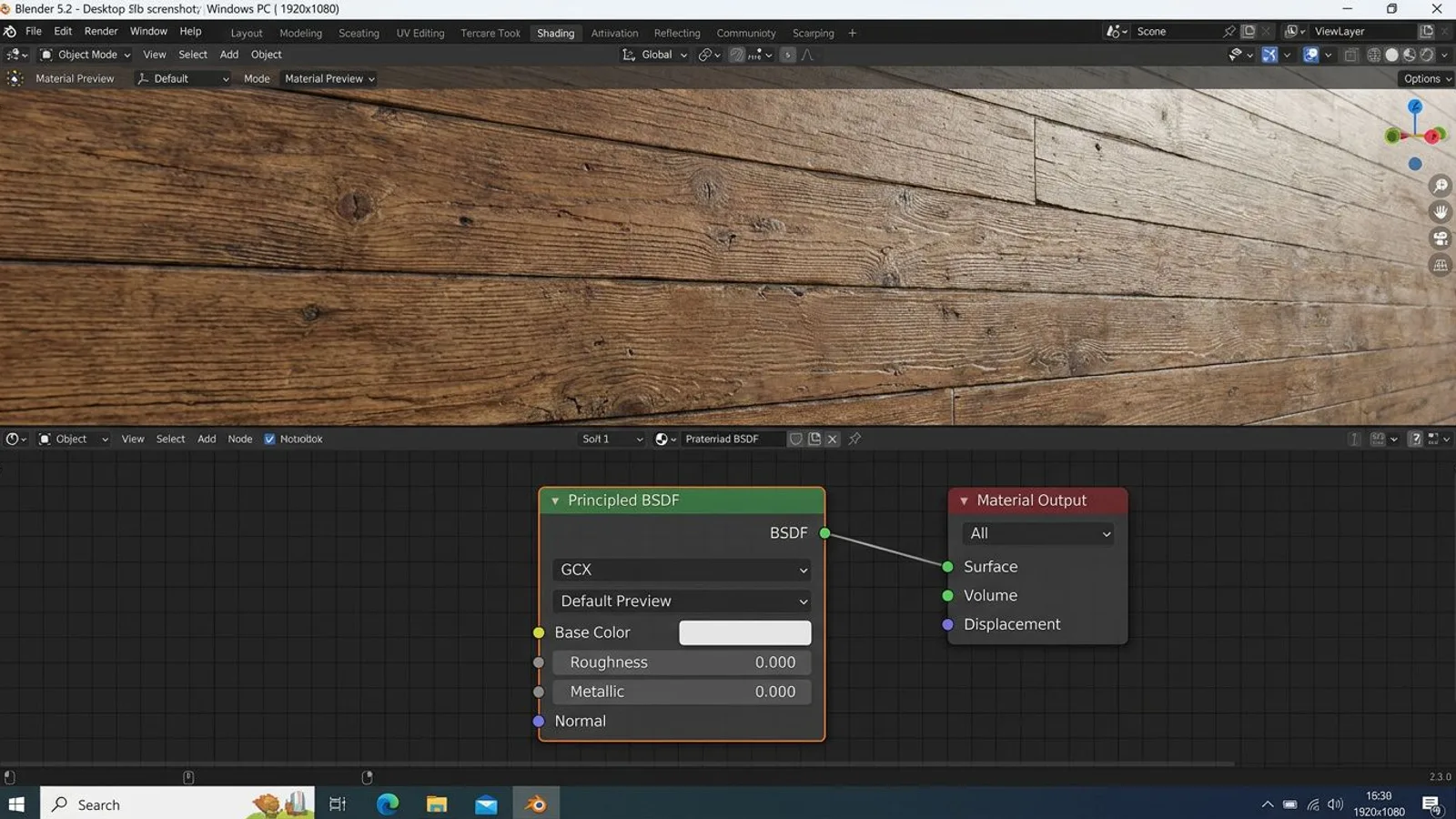
Wähle dein Objekt aus, wechsel in die Material Properties (die Kugel im Properties-Editor) und klick auf New. Blender legt automatisch einen Principled BSDF an und verbindet ihn mit dem Material Output. Benenn das Material nach der Textur, zum Beispiel FSMW_oak_planks_01, dann findest du es später in der Outliner-Liste wieder, wenn dein Projekt mehrere Materialien bekommt.
Wechsel danach in den Shading-Workspace oben in der Tab-Leiste. Dort siehst du den Shader Editor unten und die 3D-Ansicht oben, das macht es einfacher, jeden Node sofort am Modell zu prüfen.
 KI-generiert
Principled BSDF verstehen
Der Principled BSDF ist der Standard-Shader in Blender und deckt die meisten Materialien ab, von Metall über Kunststoff bis Stoff. Für unsere Texturen brauchst du vier Eingänge: Base Color, Roughness, Metallic und Normal. Die restlichen Eingänge wie Transmission, Coat oder Sheen lässt du für Stein, Holz, Metall und Beton auf ihren Standardwerten, die decken sich mit unseren Oberflächen nicht.
Base Color nimmt die Diffuse-Textur, Roughness und Metallic bekommen ihre Werte aus der ARM-Karte, Normal läuft über einen eigenen Normal-Map-Node. Wenn du das einmal verkabelt hast, tauschst du für eine andere Textur aus unserem Sortiment nur die Bilddateien aus, der Rest der Verkabelung bleibt gleich.
IOR lässt du auf dem Standardwert 1,5 stehen, das passt für Stein, Holz und die meisten nichtmetallischen Baustoffe gut genug. Alpha brauchst du bei unseren Texturen nicht, weil keine der fünf aktuellen Oberflächen transparente Bereiche hat, das Feld bleibt auf 1,0.
Diffuse-Textur einfügen
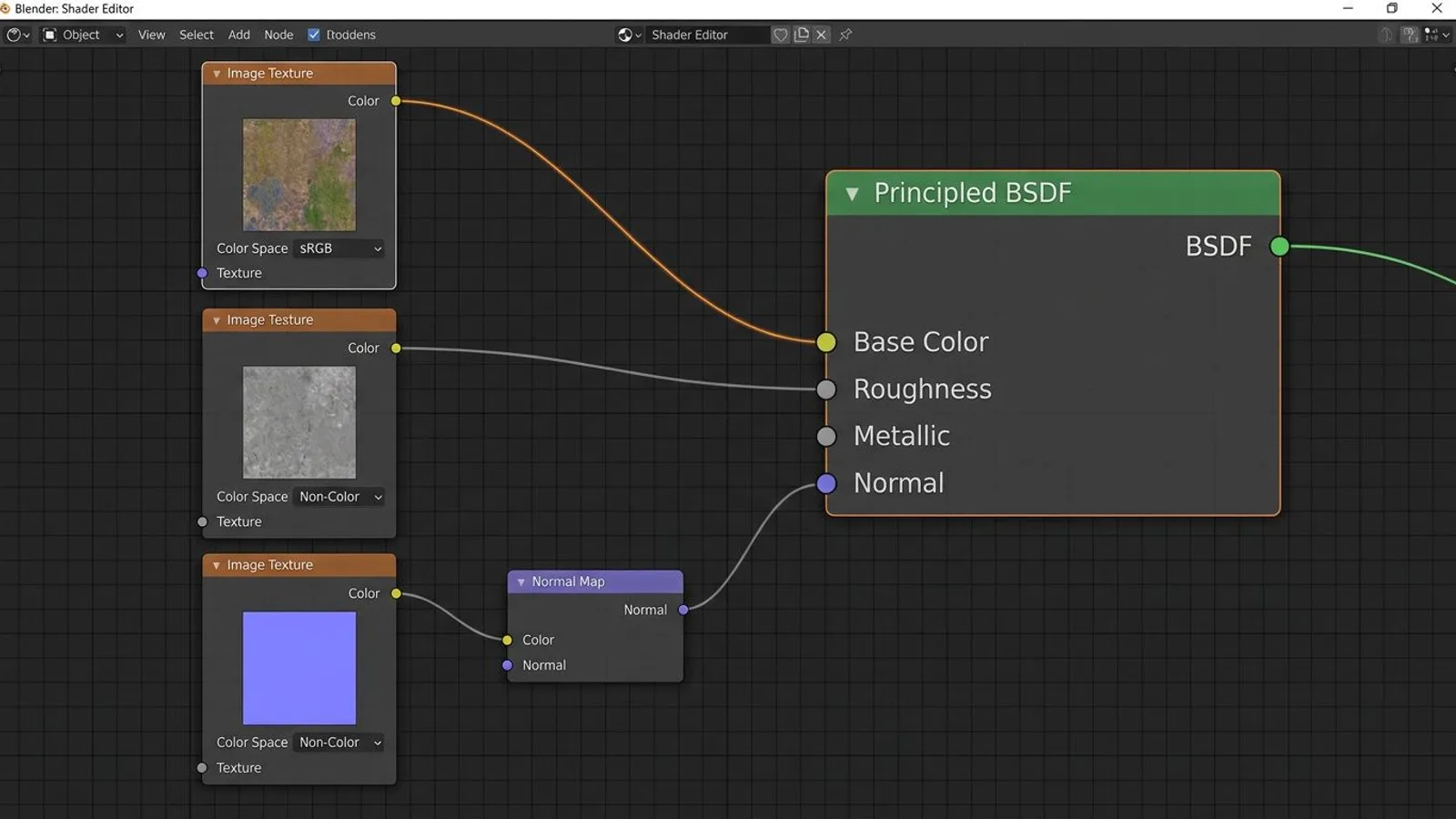
Füg einen Image-Texture-Node ein (Add, Texture, Image Texture) und lad die Datei mit der Endung _diff, zum Beispiel FSMW_cracked_concrete_01_diff_4k.jpg. Verbinde den Color-Ausgang mit Base Color am Principled BSDF.
Der Farbraum bei der Diffuse-Karte bleibt auf sRGB, das ist die Vorgabe von Blender und hier auch richtig so, weil die Datei tatsächlich Farbwerte enthält, die für das menschliche Auge gedacht sind. Bei jeder anderen Karte aus unserem Paket änderst du das gleich im nächsten Schritt.
Roughness und Metallic einfügen
Für Roughness legst du einen weiteren Image-Texture-Node an, lädst _rough, stellst den Farbraum auf Non-Color und verbindest den Color-Ausgang mit Roughness am Principled BSDF. Non-Color bedeutet: Blender wendet keine Farbtransformation an und liest die Pixelwerte direkt als Zahlen, so wie es für Helligkeits- und Messdaten wie Rauheit gehört.
Eine separate Metallic-Datei liefern wir nicht mit, weil der Metallic-Wert schon im Blau-Kanal der ARM-Karte steckt. Wie du den herausholst, steht im nächsten Abschnitt.
 KI-generiert
Normal Map einsetzen
Zwischen Image-Texture-Node und Principled BSDF gehört bei einer Normal Map immer noch der Normal-Map-Node (Add, Vector, Normal Map). Lad die Datei mit _nor_gl in einen neuen Image-Texture-Node, stell den Farbraum auf Non-Color und verbinde den Color-Ausgang mit dem Color-Eingang des Normal-Map-Nodes. Dessen Normal-Ausgang geht dann in den Normal-Eingang am Principled BSDF.
Blender rendert und backt standardmäßig nach der OpenGL-Konvention, bei der der grüne Kanal nach oben zeigt. Unsere _nor_gl-Dateien sind genau dafür gebaut, du musst hier nichts umstellen oder invertieren. Mehr zu DirectX-Karten und zum Selbst-Backen von Normal Maps steht in der eigenen Anleitung zur Normal Map.
ARM-Karte auf Roughness und Metallic aufteilen
Die ARM-Datei packt drei Karten in einen Kanal: Rot ist AO, Grün ist Roughness, Blau ist Metallic. Das spart Speicherplatz und eine zusätzliche Textur-Ladung, aber du musst die Kanäle in Blender erst wieder auseinandernehmen.
Leg einen Image-Texture-Node an, lad die _arm-Datei, Farbraum Non-Color. Häng an den Color-Ausgang einen Separate-Color-Node (Add, Color, Separate Color, Modus RGB). Der Node liefert drei Ausgänge, Red, Green und Blue. Verbinde Green mit Roughness und Blue mit Metallic am Principled BSDF. Den Red-Ausgang, also die AO-Information, lässt du hier zunächst frei.
| Kanal | Inhalt | Ziel in Blender |
|---|---|---|
| Rot | Ambient Occlusion | kein direkter Principled-Eingang, siehe unten |
| Grün | Roughness | Roughness am Principled BSDF |
| Blau | Metallic | Metallic am Principled BSDF |
Wenn du lieber mit Einzeldateien arbeitest, nimm statt der ARM-Karte einfach _rough für Roughness. Eine separate Metallic-Datei gibt es bei uns nicht, weil das Blau-Kanal-Signal immer schon in der ARM-Karte steckt. Bei Rusty Corrugated Metal 01 liegt der Metallic-Wert im Blau-Kanal spürbar über null, bei Beton oder Kopfstein dagegen fast bei null. Genau deshalb lohnt sich der Blick in den Blau-Kanal, bevor du Metallic pauschal auf einen festen Wert setzt. Mehr zum Aufbau der Kanäle steht in der Anleitung zu ORM- und ARM-Karten.
Ein Detail, das viele übersehen: Die Interpolation am Image-Texture-Node steht standardmäßig auf Linear. Für die Displacement-Karte empfiehlt die Blender-Doku dort Cubic statt Linear, weil das laut Doku für Bump- und Höhendaten das glattere Ergebnis liefert. Bei Diffuse, Roughness und Normal Map lässt du es bei Linear, dort willst du die Schärfe der Textur behalten.
Was du mit der AO-Karte machst
Der Principled BSDF hat keinen eigenen Eingang für Ambient Occlusion, und das ist kein Zufall: AO beschreibt, wie stark Ecken und Vertiefungen durch Umgebungslicht abgeschattet werden, das rechnet ein physikalisch korrekter Shader eigentlich selbst aus der Geometrie und der Beleuchtung aus. Die gebackene AO-Karte in unserem Paket ist in erster Linie für Echtzeit-Engines gedacht, die diese Berechnung nicht in Echtzeit stemmen, etwa GIANTS Engine, Unity oder Godot.
Willst du den AO-Effekt trotzdem in Blender sehen, etwa für einen Viewport-Vorschau-Render, kannst du den Red-Ausgang des Separate-Color-Nodes über einen Mix-Node im Modus Multiply mit dem Color-Ausgang der Diffuse-Textur verrechnen und das Ergebnis erst dann in Base Color stecken. Das ist ein Kompromiss und keine physikalisch saubere Lösung, weil es die AO-Information dauerhaft in die Grundfarbe einbrennt. Für den finalen Look in eurem Zielprogramm reicht meist die separate AO-Datei, wie sie ist.
Displacement kurz anschließen
Für echte Oberflächenstruktur brauchst du zusätzlich zur Normal Map noch Displacement, das die Geometrie tatsächlich verformt statt nur das Licht zu täuschen. Leg dafür einen Image-Texture-Node mit der _disp-Datei an (Non-Color), häng einen Displacement-Node dahinter und verbinde dessen Ausgang mit dem Displacement-Eingang am Material Output, nicht am Principled BSDF. Die Einstellungen für Midlevel, Scale und die nötige Subdivision erklären wir ausführlich in der Displacement-Anleitung, weil das Thema für sich allein schon genug Fallstricke hat.
 KI-generiert
Kachelmaß mit dem Mapping-Node einstellen
Jede unserer Texturen ist für ein bestimmtes Kachelmaß gebaut, das steht auf der Produktseite. Oak Planks 01 zum Beispiel kachelt bei 1,2 Metern, eine Wiederholung der Textur entspricht also 1,2 m in der Welt. Ohne Anpassung legt Blender die Textur einfach über die UV-Koordinaten von 0 bis 1, unabhängig von der tatsächlichen Objektgröße, das Ergebnis sieht dann meistens zu grob oder zu fein gekachelt aus.
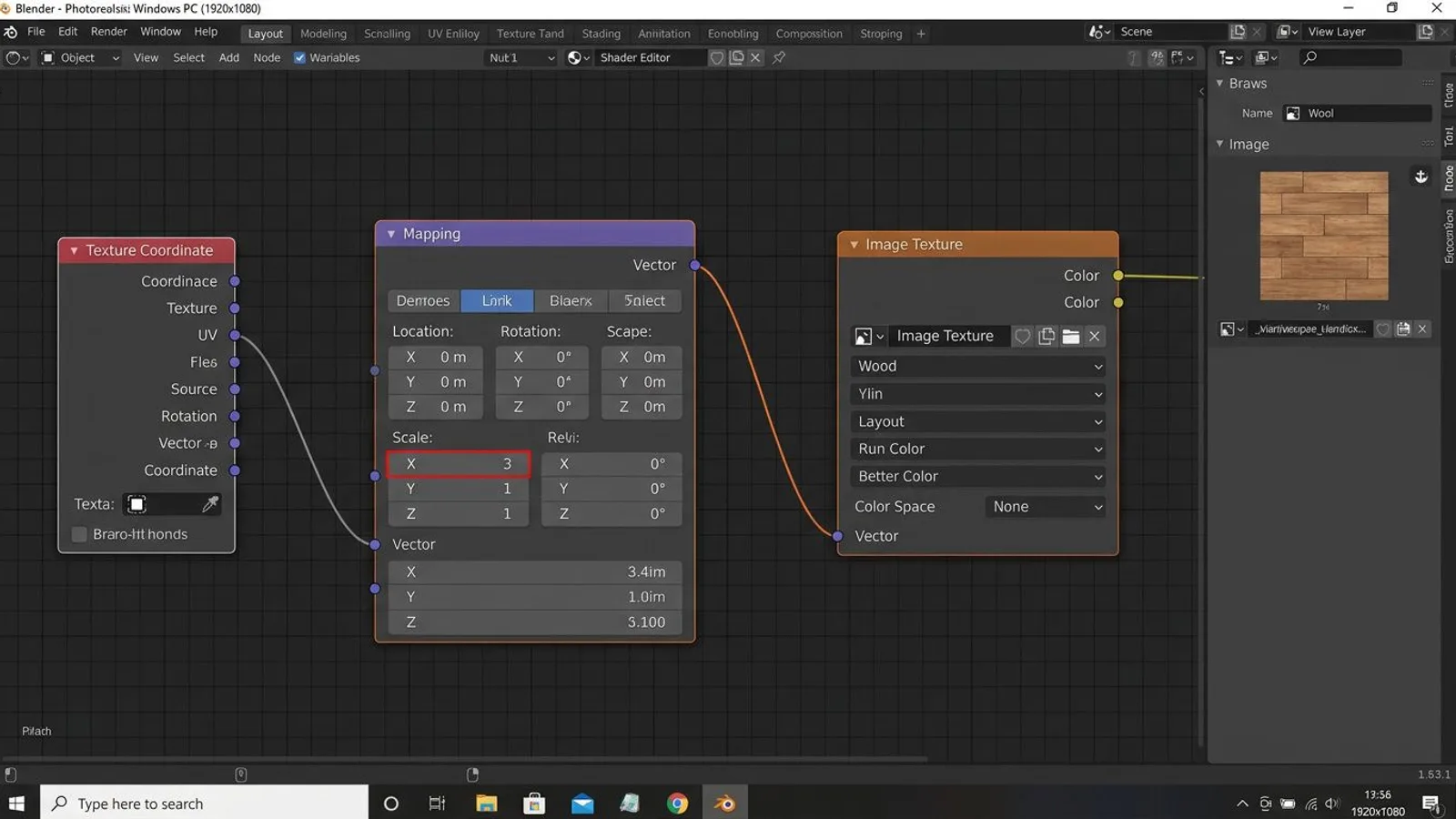
Füg einen Texture-Coordinate-Node (Add, Input, Texture Coordinate) und einen Mapping-Node (Add, Vector, Mapping) zwischen Objekt und Image-Texture-Nodes. Verbinde UV aus dem Texture-Coordinate-Node mit Vector am Mapping-Node, und den Vector-Ausgang des Mapping-Nodes mit dem Vector-Eingang jedes Image-Texture-Nodes.
Die Rechnung für den Scale-Wert ist einfach: Objektgröße in der jeweiligen Achse geteilt durch das Kachelmaß der Textur. Eine 3,6 Meter breite Wand mit Oak Planks 01 (Kachelmaß 1,2 m) bekommt Scale X = 3,6 ÷ 1,2 = 3. Bei ungleichmäßigen Flächen stellst du X und Y getrennt ein, damit die Bretter nicht gestaucht wirken.
Wichtig für das Verständnis: Der Mapping-Node arbeitet bei UV-Koordinaten im Vector-Typ Point, und dort dreht sich die Skalierung um. Ein höherer Scale-Wert staucht die Koordinaten, wodurch die Textur öfter wiederholt wird und damit kleiner erscheint, ein Wert unter 1 macht die Kachel entsprechend größer. Genau das brauchst du hier auch, denn eine größere Fläche soll die kleine Kachel öfter wiederholen. Die Extension-Eigenschaft am Image-Texture-Node steht standardmäßig auf Repeat, das sorgt dafür, dass die Textur über den Bereich 0 bis 1 hinaus tatsächlich kachelt statt an den Rändern gestreckt zu werden. Nur wenn du das aus Versehen auf Extend oder Clip umgestellt hast, siehst du keine Wiederholung mehr.
Node Wrangler nutzt du dir zunutze
Node Wrangler ist bei Blender vorinstalliert, du musst es nur aktivieren: Edit, Preferences, Add-ons, „Node Wrangler" suchen, Häkchen setzen. Danach markierst du deinen Principled-BSDF-Node und drückst Shift+Strg+T (Add Principled Setup). Im folgenden Dateidialog wählst du alle Karten einer Textur auf einmal aus, _diff, _nor_gl, _rough und _arm zum Beispiel. Node Wrangler erkennt an den Dateinamen, was welche Karte ist, legt die passenden Image-Texture-Nodes an, setzt automatisch den richtigen Farbraum und verbindet alles mit dem Principled BSDF, inklusive Normal-Map-Node.
Was Node Wrangler nicht automatisch kann: die ARM-Karte in Roughness und Metallic auftrennen, dafür brauchst du weiterhin den Separate-Color-Node von Hand. Bei Einzeldateien ohne ARM-Packung spart dir das Add-on trotzdem die meiste Klickarbeit.
Node Wrangler bringt noch ein zweites nützliches Werkzeug mit, die Quick-Access-Menüs über Umschalt+W im Shader Editor. Darüber erreichst du zum Beispiel eine Vorschau eines einzelnen Nodes am Material Output, ohne die restliche Verkabelung zu lösen, praktisch, wenn du kurz nur die Normal Map oder nur den AO-Kanal ansehen willst, bevor du weitermachst.
Unsere 3D-Modelle in Blender öffnen
Zu unseren 3D-Modellen wie Modern Pergola liefern wir mehrere Formate mit: eine .blend-Datei mit bereits gepackten Texturen, eine .fbx mit Texturen im begleitenden .fbm-Ordner und ein .gltf mit separater .bin-Datei und einem textures-Ordner.
Am einfachsten ist die .blend-Datei: Doppelklick oder File, Open, fertig, Material und Texturen sind schon verbunden. Für glTF gehst du über File, Import/Export, glTF 2.0 (.glb, .gltf), das Add-on ist standardmäßig aktiviert. Für FBX nutzt du File, Import, FBX (.fbx). Bei beiden Formaten landet das Modell mit eigenem Ursprung in deiner Szene, kontrollier danach kurz die Skalierung, weil manche Zielprogramme beim Export in cm statt m rechnen.
Diese Modelle sind zusätzlich zu unserem reinen GIANTS-Paket gedacht, das ohne Placeable-Wrapper direkt in einen eigenen LS25-Mod eingebaut wird. Für Blender, Godot, Unity oder Unreal nimmst du die hier beschriebenen Formate.
Nach dem Import lohnt sich ein Blick in den Shader Editor: Bei glTF- und FBX-Importen erzeugt Blender die Material-Nodes automatisch neu, dabei können Normal-Map-Node oder der Farbraum einzelner Karten anders landen, als du es von Hand aufgebaut hättest. Kontrollier deshalb kurz, ob die Normal-Textur wirklich auf Non-Color steht und ob ein Normal-Map-Node zwischen Bild und Principled BSDF hängt, bevor du weiterarbeitest.
Häufige Fehler
| Problem | Ursache | Lösung |
|---|---|---|
| Textur wirkt blass, ausgewaschen oder zu hell | Farbraum einer Non-Color-Karte steht auf sRGB, oder umgekehrt | Diffuse auf Color/sRGB, Roughness, Normal, ARM, AO und Displacement auf Non-Color stellen |
| Oberfläche sieht flach aus, keine Beulen sichtbar | Normal-Map-Node fehlt, Bild hängt direkt am Normal-Eingang | Image-Texture-Node über einen Normal-Map-Node führen, nicht direkt verbinden |
| Kachelung wirkt zu grob oder zu fein | Mapping-Node fehlt oder Scale falsch berechnet | Scale = Objektgröße ÷ Kachelmaß der Textur, siehe Rechenbeispiel oben |
| Metallic-Bereiche bleiben komplett grau ohne Glanz | Blau-Kanal der ARM-Karte nicht mit Metallic verbunden | Separate-Color-Node einfügen, Blue-Ausgang an Metallic anschließen |
| Node Wrangler reagiert nicht auf Shift+Strg+T | Add-on ist installiert, aber nicht aktiviert, oder kein Principled-BSDF-Node ausgewählt | In den Preferences unter Add-ons „Node Wrangler" aktivieren und vor dem Shortcut den BSDF-Node anklicken |
Häufige Fragen
Welche Blender-Version brauche ich für unsere Texturen?
Jede halbwegs aktuelle Version funktioniert, weil Principled BSDF, Image-Texture- und Normal-Map-Node seit Jahren stabil sind. Wir prüfen und schreiben gegen die aktuelle LTS-Version, Blender 5.2.
Warum sieht meine Textur nach dem Einfügen blass oder komisch aus?
Meistens steht der Farbraum falsch. Nur die Diffuse-Karte gehört auf sRGB, Roughness, Normal, ARM, AO und Displacement gehören auf Non-Color, weil es Messdaten sind und keine Farben.
Wo verbinde ich die Ambient-Occlusion-Karte?
Nirgends direkt am Principled BSDF, denn dafür gibt es keinen AO-Eingang. AO ist für Echtzeit-Engines wie GIANTS oder Unity gedacht. In Blender kannst du sie höchstens zur Kontrolle über einen Multiply-Node in die Base Color mischen.
Wie stelle ich die Kachelgröße richtig ein?
Über den Mapping-Node, Feld Scale. Rechne Objektgröße geteilt durch Kachelmaß der Textur. Bei Oak Planks 01 mit 1,2 m Kachelmaß und einer 3,6 m breiten Fläche ergibt das Scale 3.
Muss ich Node Wrangler installieren?
Nein, das Add-on liegt schon in Blender. Du musst es in den Preferences unter Add-ons nur suchen und die Checkbox aktivieren.