SketchUp Texturen: PBR-Materialien im Materials-Panel einrichten
Seit SketchUp 2025 hat das Materials-Panel eigene Felder für Metalness-, Roughness-, Normal- und Ambient-Occlusion-Karten; in älteren Versionen zeigt ein Material nur die Farbtextur.
- Version
- SketchUp 2026 (aktuell) – native PBR-Karten seit SketchUp 2025
- Du brauchst
- SketchUp 2025 oder neuer für Metalness/Roughness/Normal/AO
- PBR-Karten
- Metalness, Roughness, Normal, Ambient Occlusion – je eine eigene Datei
- Dauer
- 15 Minuten
SketchUp ist bei Architekten und Hobby-Modellierern beliebt, weil man schnell vom Entwurf zum texturierten Modell kommt. Für kachelbare PBR-Texturen wie unsere gilt das mit einer Einschränkung: SketchUp hat lange nur eine einzige Bildtextur pro Material dargestellt, ohne dass Licht darauf reagiert. Das hat sich mit SketchUp 2025 geändert. Seitdem gibt es im Materials-Panel eigene Felder für Metalness, Roughness, Normal und Ambient Occlusion, und die aktuelle Version SketchUp 2026 baut direkt darauf auf.
Dieser Text zeigt, wie du eine Textur wie unsere Cobblestone 01 im Materials-Panel anlegst, ihre PBR-Karten zuweist und die Kachelgröße auf die echten 1,5 Meter der Textur einstellst. Für den LS25 selbst spielt das keine direkte Rolle mehr, sobald die Textur später über GIANTS Editor und DDS ins Spiel geht – aber wer vorher in SketchUp plant oder präsentiert, sieht hier schon, ob Maßstab und Material stimmen.
Das Materials-Panel: Select und Edit
Das Materials-Panel öffnest du über Window > Materials (unter macOS heißt es Colors) oder indem du das Farbeimer-Werkzeug aktivierst. Es hat zwei Reiter. Im Select-Tab durchsuchst du vorhandene Materialbibliotheken und legst neue Materialien an. Im Edit-Tab stellst du Farbe, Textur, Deckkraft und – bei Materialien mit Texturkarten – die Photoreal-Eigenschaften eines bereits im Modell verwendeten Materials ein. Der Edit-Tab wird erst aktiv, sobald das Material auf mindestens eine Fläche aufgetragen ist und in der Sammlung „In Modell“ erscheint.
Schritt 1: Material anlegen
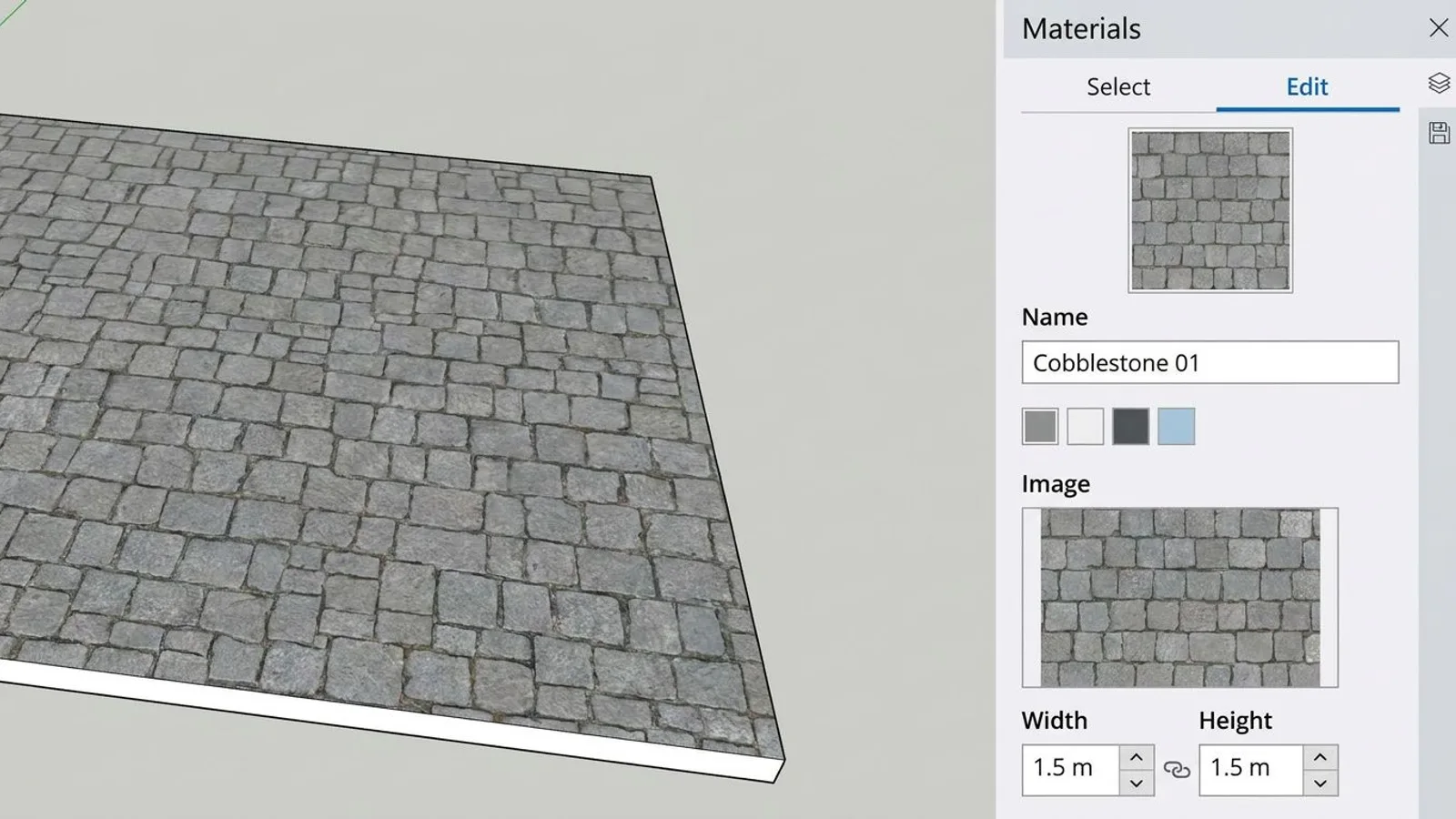
Klicke im Select-Tab auf Create New Material. Der Create-Material-Dialog öffnet sich; dort vergibst du einen Namen, aktivierst Use Texture Image und wählst unsere Diffuse-Datei aus, zum Beispiel FSMW_cobblestone_01_diff_4k.jpg. SketchUp legt daraus ein neues Material an und trägt es in die Sammlung „In Modell“ ein.
Schritt 2: Fläche einfärben und Kachelgröße setzen
Trage das neue Material mit dem Farbeimer-Werkzeug auf eine Fläche auf. Wechsle dann in den Edit-Tab. Bei den Bildoptionen findest du zwei Felder für die Größe der Texturkachel. Trägst du dort einen Wert ein, behält SketchUp automatisch das Seitenverhältnis des Bildes bei; willst du das Bild bewusst verzerren, klickst du vorher auf das Kettensymbol, um die Kopplung zu lösen. Für Cobblestone 01 trägst du hier 1,5 m ein, für Oak Planks 01 wären es 1,2 m, für Rusty Corrugated Metal 01 0,988 m. Damit stimmt der Maßstab der Textur mit dem echten Objekt im Modell überein, statt zufällig gestreckt zu wirken.
 KI-generiert
Willst du eine Texturdatei nachträglich in einem externen Programm nachbearbeiten, etwa um sie zuzuschneiden, trägst du unter Preferences > Applications einen Bildeditor wie Photoshop oder GIMP ein. Ein Klick auf das Bild im Edit-Tab öffnet die Datei dann direkt dort, und SketchUp übernimmt die gespeicherten Änderungen automatisch.
PBR-Karten: was SketchUp seit 2025 kann
Vor SketchUp 2025 bestand ein Material praktisch nur aus seiner Farbtextur. Licht und Schatten kamen von der Szenenbeleuchtung, aber die Oberfläche selbst reagierte nicht unterschiedlich auf Metall, Rauheit oder feine Unebenheiten. Wer mehr wollte, brauchte eine Renderer-Erweiterung wie V-Ray für SketchUp oder ein Plugin aus dem Extension Warehouse, das eigene PBR-Karten in ein Custom-Material einrechnet.
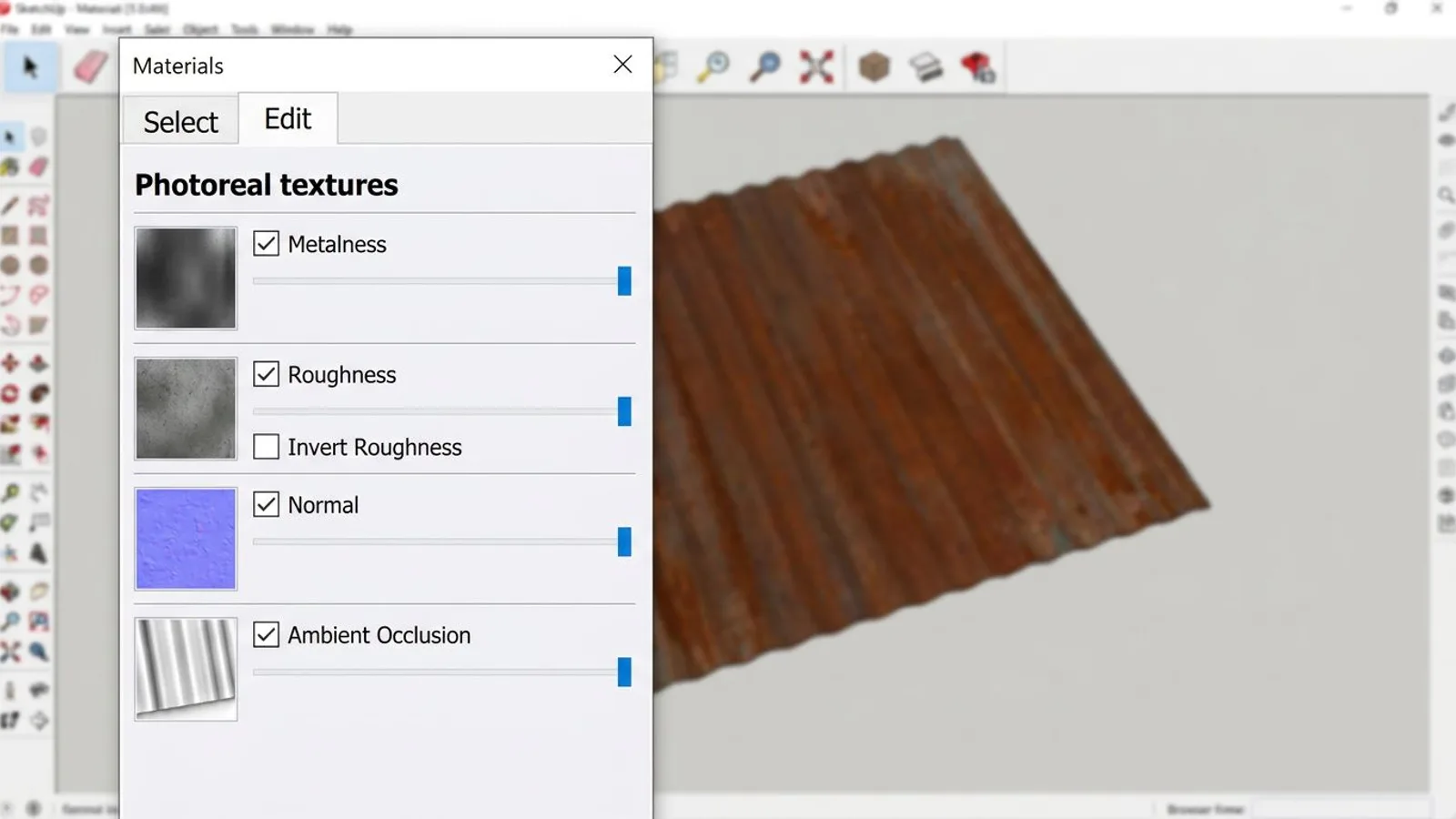
Mit SketchUp 2025 kam die Photoreal-Materialien-Darstellung dazu, und die ist in der aktuellen Version 2026 fester Bestandteil des Edit-Tabs. Sobald ein Material eine der folgenden Karten trägt, tauchen im Edit-Tab zusätzliche Regler auf:
- Metalness – bestimmt, wie metallisch die Oberfläche reflektiert.
- Roughness – bestimmt, wie glatt oder rau die Reflexion wirkt; ein Häkchen bei Invert Roughness dreht die Interpretation um, falls eine Karte im umgekehrten Glossiness-Sinn vorliegt.
- Normal – simuliert feine Oberflächengeometrie, ohne die Geometrie selbst zu verändern.
- Ambient Occlusion – verdunkelt Kanten und enge Stellen, braucht laut SketchUp-Hilfe zwingend eine eigene Texturkarte.
Unsere _rough-Datei ist bereits eine Roughness-Karte im normalen Sinn (hell = rau), du brauchst also kein Invert Roughness. Wichtig: SketchUp verlangt für jede dieser vier Eigenschaften eine eigene Bilddatei. Eine gepackte ARM-Textur, wie wir sie zusätzlich anbieten (Rot = AO, Grün = Roughness, Blau = Metallic), kannst du nicht in einem Rutsch laden. Willst du die Metalness-Karte aus dem ARM-Paket nutzen, musst du in Photoshop, GIMP oder einem anderen Editor den Blau-Kanal isolieren und als eigenes Graustufenbild speichern. Für Ambient Occlusion gilt dasselbe mit dem Rot-Kanal. Einfacher ist es, direkt die Einzeldateien _rough, _ao und _nor_gl zu verwenden, die in jedem unserer Downloads enthalten sind.
Unsere Displacement-Karte (_disp) hat in SketchUps Photoreal-Materialien keinen Platz: Die offizielle Dokumentation kennt nur die vier Slots Metalness, Roughness, Normal und Ambient Occlusion, eine Höhenkarte für echte Geometrieverschiebung ist nicht darunter. Für unsere Zwecke reicht das, weil die Normal-Karte den optischen Tiefeneindruck trägt.
Die offizielle SketchUp-Hilfe macht bei der Normal-Karte keine Angabe dazu, ob Rot-Grün-Blau nach OpenGL- oder DirectX-Konvention interpretiert werden. Es gibt dafür aber einen eigenen Schalter im Edit-Tab: Neben der Normal-Textur sitzt ein kleines quadratisches Symbol, das zwischen den beiden Konventionen umschaltet. Für OpenGL-Normal-Maps wie unsere _nor_gl-Dateien gilt in der Praxis: Symbol aktivieren (es ist dann teal hinterlegt). Weil die offizielle Hilfe das nicht festschreibt, kontrollierst du es am Ergebnis: Kanten und Fugen müssen im Licht so wirken, wie sie auf dem Foto der Textur aussehen. Wirkt die Oberfläche im Viewport nach dem Zuweisen trotzdem eingedrückt statt erhaben, prüfe zuerst diesen Schalter, bevor du den Grün-Kanal der Normal-Map in einem Bildeditor invertierst.
Schritt 3: Photoreal-Karten zuweisen
Klicke im Edit-Tab bei Metalness, Roughness, Normal und Ambient Occlusion jeweils auf das Bildfeld und wähle die passende Datei aus unserem Download-Paket. Die Regler daneben bestimmen, wie stark sich die jeweilige Karte auswirkt; einen Wert von 100 % lässt du in der Regel stehen, wenn die Karte bereits fertig belichtet ist.
 KI-generiert
Damit sich der Effekt überhaupt zeigt, müssen zwei Dinge stimmen. Erstens muss der aktive Style die Flächendarstellung „Photoreal-Materialien“ nutzen – nicht jeder Style tut das automatisch. Zweitens braucht die Szene eine Umgebung aus dem Environments-Panel, weil Metalness und Roughness auf reflektiertes Umgebungslicht reagieren. Ohne Umgebung siehst du zwar die Karten geladen, aber kaum einen sichtbaren Unterschied zur reinen Farbtextur.
Mehr zum Zusammenspiel der einzelnen Kartentypen und wie sie sich systematisch beschreiben lassen, findest du in unserer Einführung in PBR-Texturen.
Ein Wort noch zu Generate Textures: Der kleine KI-Button unten rechts in der Materialvorschau des Edit-Tabs lässt SketchUp fehlende PBR-Karten für ein Material automatisch erzeugen. Für unsere Texturen brauchst du das nicht – die Karten liegen bereits fertig im Download, gemessen an der jeweiligen Textur und nicht algorithmisch geraten. Der Button ist vor allem für Materialien gedacht, die nur mit einer Farbtextur ins Modell kommen, etwa aus dem 3D Warehouse.
Textur positionieren: das Texture-Position-Werkzeug
Die Kachelgröße im Edit-Tab reicht für die meisten Fälle. Willst du eine Textur zusätzlich drehen, verschieben oder an eine bestimmte Kante ausrichten, nutzt SketchUp dafür ein eigenes Werkzeug.
Schritt 4: Kachel ausrichten
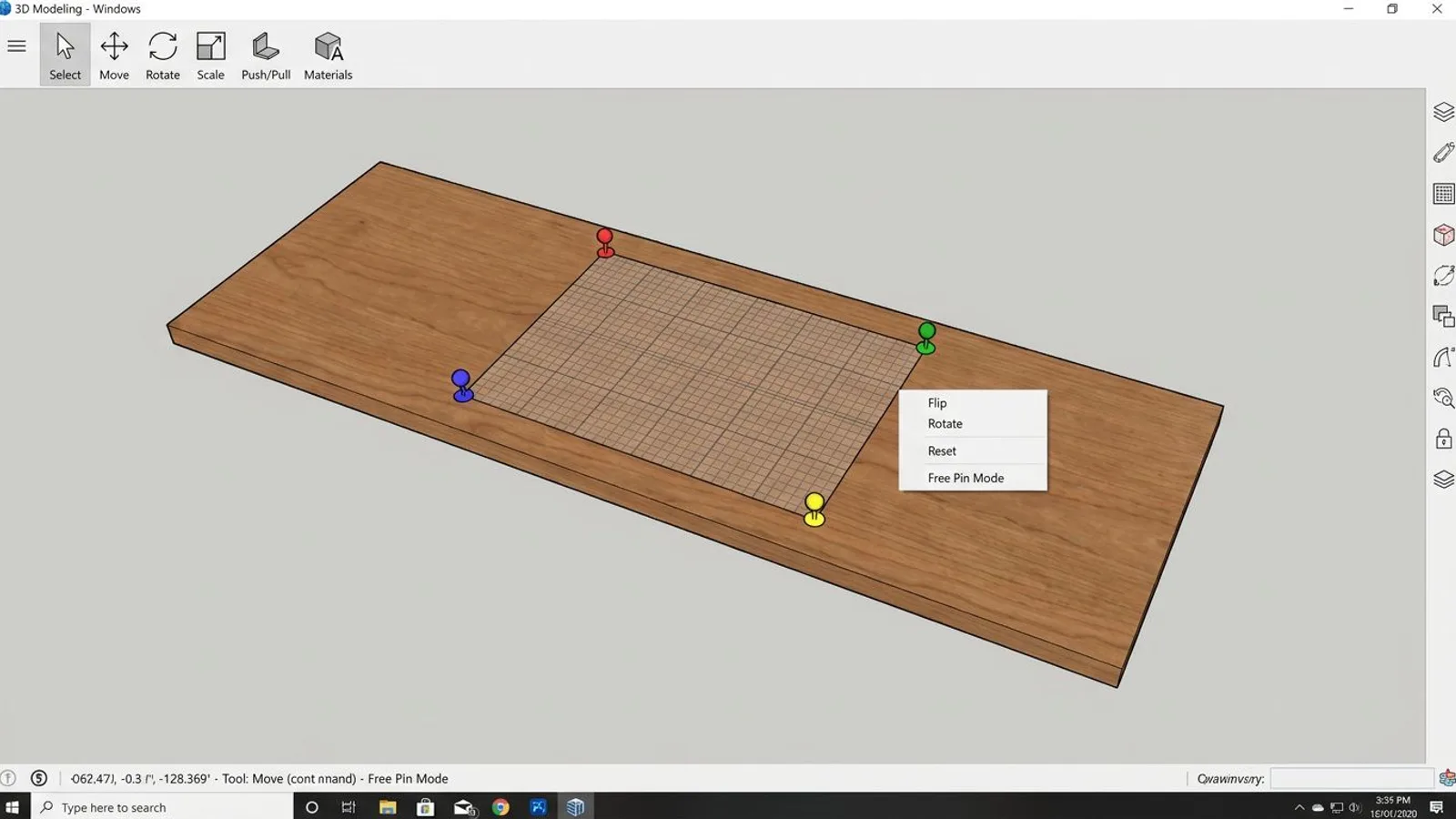
Rechtsklick auf die texturierte Fläche, dann Texture > Position. SketchUp legt ein Raster mit vier farbigen Pins über die Textur:
- Der grüne Pin skaliert und dreht die Textur gleichzeitig – der Pin, den du am häufigsten brauchst, um Größe und Ausrichtung fein abzustimmen.
- Der rote Pin verschiebt die Textur.
- Der blaue Pin skaliert und schert.
- Der gelbe Pin verzerrt die Textur frei.
Rechtsklick auf das Raster öffnet weitere Optionen wie Spiegeln, Drehen in 90°-Schritten oder Zurücksetzen. Über Free Pin Mode werden die Pins weiß und lassen sich frei auf die vier Ecken der Textur ziehen – praktisch, wenn du ein Bild exakt auf eine bestehende Fläche im Modell einpassen willst, etwa ein Fenster auf eine Fassadenöffnung. Zum Abschließen klickst du einfach außerhalb des Rasters.
 KI-generiert
Häufige Fehler
| Problem | Ursache | Lösung |
|---|---|---|
| Photoreal-Karten geladen, aber kein sichtbarer Effekt | Style zeigt keine Photoreal-Materialien oder es fehlt eine Umgebung | Style mit „Photoreal-Materialien“-Flächendarstellung wählen, Umgebung im Environments-Panel aktivieren |
| Metalness- oder AO-Feld lässt sich nicht befüllen | Es wurde versucht, die gepackte ARM-Datei zu laden | Blau- bzw. Rot-Kanal der ARM-Textur vorher in eine eigene Graustufendatei extrahieren oder gleich _rough/_ao verwenden |
| Normal Map wirkt eingedrückt statt erhaben | Quadrat-Symbol im Normal-Feld steht auf der falschen Konvention | Symbol auf OpenGL umschalten (teal); hilft das nicht, Grün-Kanal der Normal-Map in einem Bildeditor invertieren |
| Textur wirkt gestreckt oder gestaucht | Seitenverhältnis wurde beim Eintragen der Kachelgröße entkoppelt | Kettensymbol bei den Bildoptionen wieder aktivieren, Wert neu eintragen |
| Edit-Tab mit Photoreal-Optionen fehlt komplett | Material ist noch nicht auf einer Fläche im Modell aufgetragen, oder SketchUp ist älter als 2025 | Material zuerst mit dem Farbeimer auftragen; für PBR-Karten auf SketchUp 2025 oder neuer aktualisieren |
Wie sich die passende Kachelgröße für unterschiedliche Texturen überhaupt berechnet, erklären wir in der Anleitung zur Texeldichte; wie du eine Textur so vorbereitest, dass sie sich über größere Flächen wiederholen lässt, steht in der Anleitung zu kachelbaren Texturen.
Häufige Fragen
Ab welcher SketchUp-Version funktionieren PBR-Texturen?
Ab SketchUp 2025. Die Photoreal-Materialien mit Metalness-, Roughness-, Normal- und Ambient-Occlusion-Karten kamen mit dieser Version dazu, aktuell ist SketchUp 2026. In älteren Versionen zeigt ein Material nur seine Farbtextur, ohne dass Licht und Umgebung darauf reagieren.
Kann ich eine gepackte ARM-Textur direkt in SketchUp laden?
Nein. SketchUp verlangt für Metalness, Roughness, Normal und Ambient Occlusion jeweils eine eigene Bilddatei. Eine gepackte Datei wie unsere ARM-Textur (Rot=AO, Grün=Roughness, Blau=Metallic) musst du vorher in einem Bildbearbeitungsprogramm in einzelne Kanäle zerlegen.
Wie stelle ich die reale Kachelgröße einer Textur ein?
Im Edit-Tab des Materials-Panels trägst du bei den Bildoptionen die gewünschte Breite oder Höhe der Kachel ein, zum Beispiel 1,5 m für Cobblestone 01. SketchUp behält dabei automatisch das Seitenverhältnis des Bildes bei.
Warum sieht meine PBR-Textur im Modell flach aus?
Photoreal-Materialien reagieren nur dann sichtbar auf Licht, wenn der aktive Style die Option „Photoreal-Materialien anzeigen“ nutzt und eine Umgebung aus dem Environments-Panel geladen ist. Ohne Umgebung fehlt die Reflexion, auf die Metalness und Roughness reagieren.
Wie drehe oder skaliere ich eine Textur nachträglich?
Rechtsklick auf die texturierte Fläche, dann Texture > Position. Im Raster ziehst du den grünen Pin zum Skalieren und Drehen, den roten zum Verschieben, den blauen zum Scheren und den gelben zum Verzerren.