Displacement in Blender: Bump, echte Verschiebung und der Displace-Modifier
Echte Displacement in Blender brauchst du drei Dinge zusammen: einen Displacement-Node am Material Output, die Material-Einstellung Displacement Only oder Displacement and Bump, und in Cycles genug Subdivision auf der Geometrie, sonst bleibt es bei einer Bump-Illusion.
- Version
- Blender 5.2 LTS (aktuell 5.2.2, Stand September 2026)
- Renderer
- Cycles und EEVEE unterstützen echte Displacement, je mit eigenen Regeln
- Unsere Karte
- `_disp`, 16 Bit PNG, Non-Color, Midlevel 0,5
- Displace-Modifier
- Alternative unabhängig vom Renderer, verändert das Mesh dauerhaft
Unsere _disp-Karten liefern echte Höheninformation, kein Ersatz für die Normal Map, sondern eine Ergänzung dafür, dass tiefe Fugen und Kanten auch am Umriss eines Objekts sichtbar werden. Damit das in Blender tatsächlich passiert und nicht nur wie ein Bump aussieht, müssen drei Einstellungen zusammenpassen: der Node, die Material-Einstellung und die Geometrie selbst. Wie Displacement neben Diffuse, Roughness und ARM ins Gesamtmaterial passt, steht in der Blender-Grundlagen-Anleitung.
Bump gegen echte Verschiebung
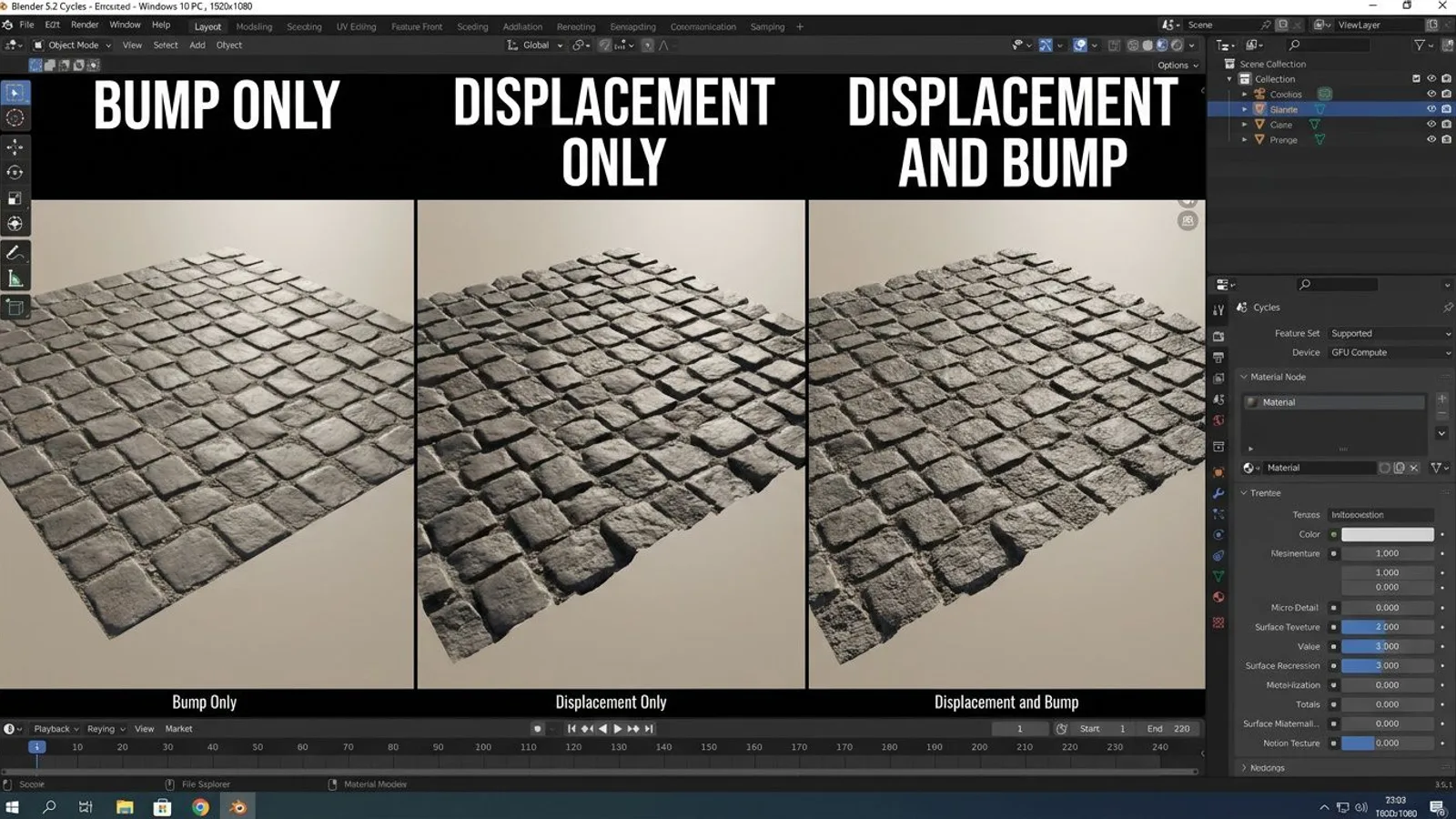
Ohne weitere Einstellung nutzt Blender für jeden an den Displacement-Eingang des Material Outputs angeschlossenen Node nur Bump Mapping. Dabei rechnet der Shader beim Rendern mit einer veränderten Oberflächennormalen, so als wäre die Fläche uneben, tatsächlich bleibt das Mesh aber unverändert. Das ist günstig und schnell, hat aber zwei Nachteile: Der Umriss eines Objekts am Rand bleibt glatt, und es gibt keine Selbstabschattung durch die vorgetäuschten Erhebungen.
Echte Displacement verschiebt dagegen die Vertices tatsächlich entlang ihrer Normalen, bevor gerendert wird. Das kostet mehr Arbeitsspeicher und mehr Rechenzeit, weil Blender dafür fein genug aufgelöste Geometrie braucht, liefert aber einen korrekten Umriss und echte Schatten in den Vertiefungen. Was eine Displacement Map als Texturtyp grundsätzlich ausmacht, unabhängig von Blender, steht in unserer allgemeinen Displacement-Map-Anleitung.
 KI-generiert
Der Displacement-Node
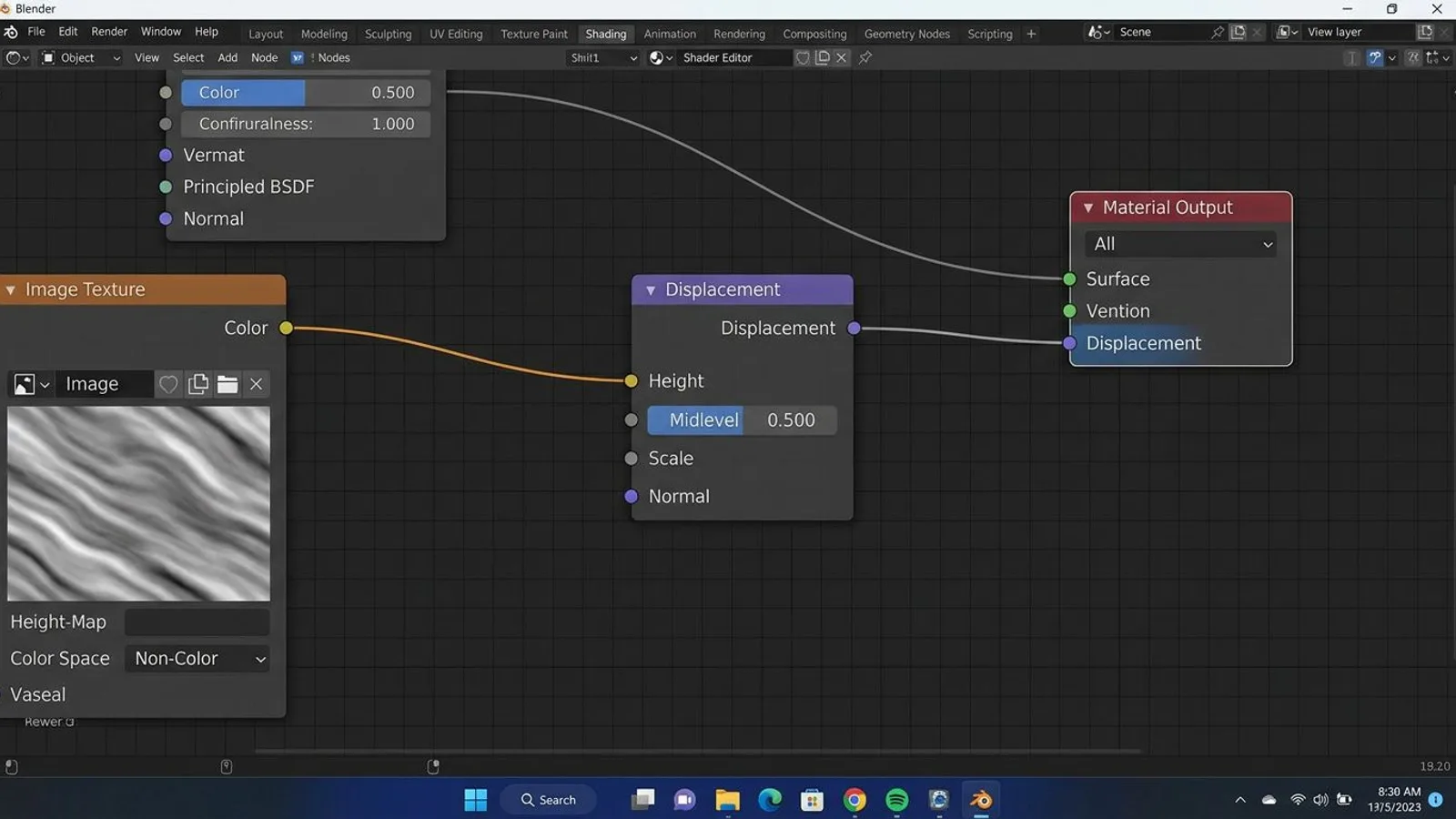
Leg einen Image-Texture-Node mit unserer _disp-Datei an, Farbraum Non-Color, genau wie bei Roughness oder Normal Map. Häng einen Displacement-Node dahinter (Add, Vector, Displacement) und verbinde dessen Ausgang mit dem Displacement-Eingang am Material-Output-Node, nicht am Principled BSDF, das sind zwei getrennte Eingänge am selben Node.
Der Displacement-Node hat vier Eingänge: Height nimmt die Textur, Midlevel legt fest, welcher Grauwert keine Verschiebung bedeutet, Standard 0,5, Scale steuert die Stärke, und Normal ist ein optionaler Eingang für eine eigene Normalen-Richtung, den du in aller Regel unverändert lässt. Unsere 16-Bit-PNGs sind exakt auf Midlevel 0,5 kalibriert, mittleres Grau bedeutet keine Verschiebung, hellere Bereiche stehen heraus, dunklere sinken ein.
Über die Eigenschaft Space am Node stellst du zwischen Object Space und World Space um. Object Space skaliert die Verschiebung mit der Objektgröße mit, World Space ignoriert die Objekt-Skalierung. Für die meisten Fälle, in denen du dein Objekt in Blender normal skalierst, ist Object Space die richtige Wahl.
Ein Hinweis zum Prüfen: Echte Verschiebung siehst du im 3D-Viewport nur im Rendered-Modus, weil Blender sie erst beim eigentlichen Rendern berechnet. Im Solid- oder Material-Preview-Modus bleibt die Geometrie sichtbar unverändert, auch wenn Node und Material-Einstellung längst richtig stehen, das ist kein Fehler, sondern einfach eine andere Darstellungsstufe.
 KI-generiert
Die Material-Einstellung umstellen (Cycles)
Auch mit korrekt verkabeltem Displacement-Node bleibt es bei reinem Bump, solange die Material-Einstellung nicht umgestellt ist. Öffne im Material-Properties-Tab den Abschnitt Settings, dort findest du bei Cycles als aktivem Renderer die Eigenschaft Displacement mit drei Optionen.
| Option | Wirkung | Wann sinnvoll |
|---|---|---|
| Bump Only | Nur veränderte Normalen, Geometrie bleibt unverändert | Schnelle Vorschau, sehr feine Details, wenig Speicher verfügbar |
| Displacement Only | Vertices werden tatsächlich verschoben, höchste Qualität | Sichtbare Kanten, Silhouette, ausreichend feine Unterteilung vorhanden |
| Displacement and Bump | Grobe Form über echte Verschiebung, feines Detail zusätzlich über Bump | Guter Kompromiss aus Qualität und Rechenzeit bei grober Unterteilung |
Für unsere Texturen empfiehlt sich in den meisten Fällen Displacement and Bump: Die grobe Struktur, etwa die Fugen bei Cracked Concrete 01 oder die Bretter bei Oak Planks 01, bekommt echte Geometrie, feinere Körnung bleibt über den Bump-Anteil erhalten, ohne dass du das Mesh unnötig fein unterteilen musst. Displacement Only lohnt sich in erster Linie für Nahaufnahmen, bei denen die Kamera nah genug herangeht, dass auch das letzte Detail am Umriss auffallen würde, für die meisten Boden- und Wandflächen in einer normalen Szene ist der Aufwand dafür nicht nötig.
Genug Geometrie bereitstellen
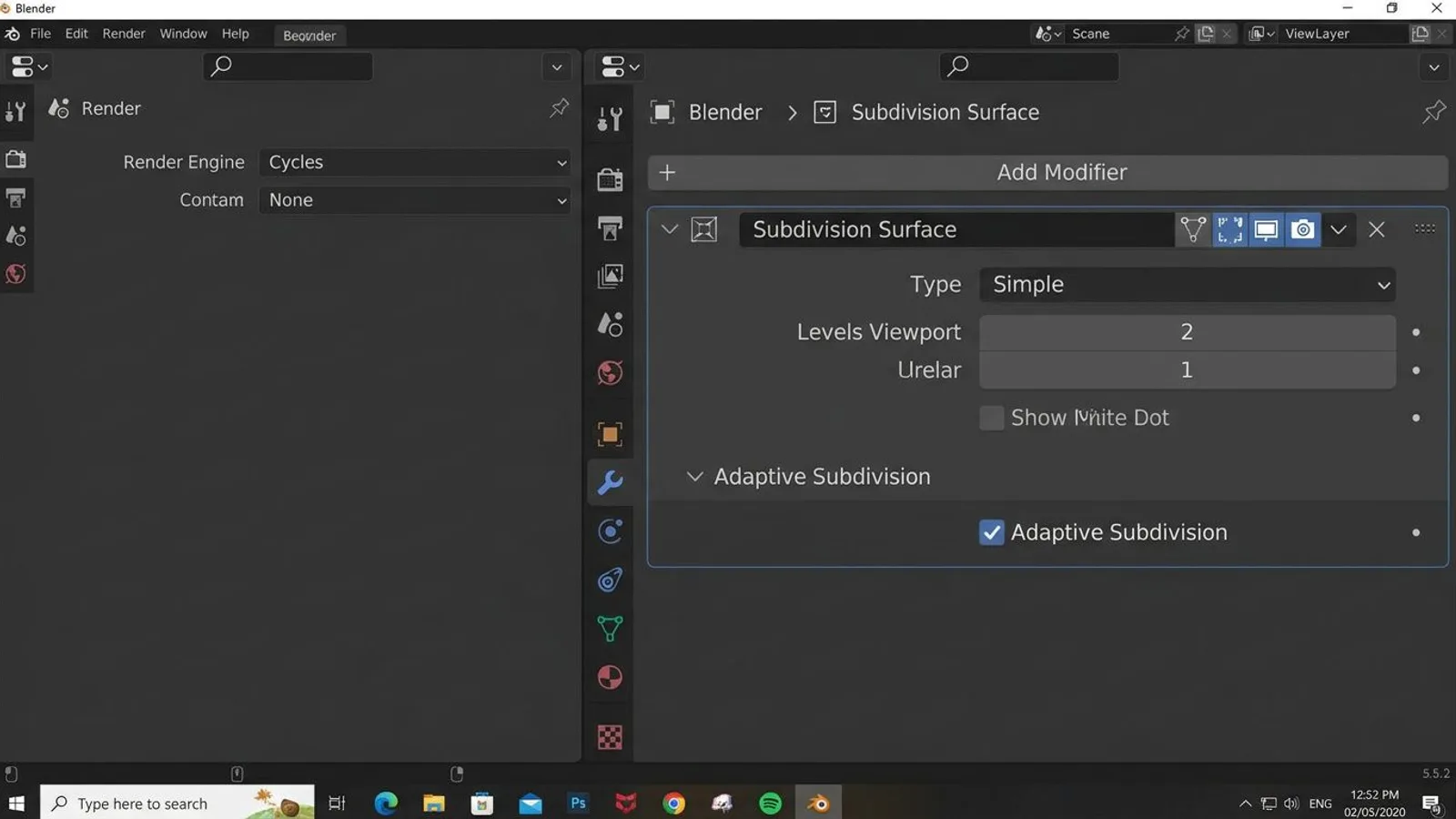
Displacement kann nur so fein wirken, wie die Geometrie es zulässt. Auf einer einzigen Fläche mit vier Eckpunkten passiert bei Displacement Only im Zweifel gar nichts sichtbar, weil es zwischen den vier Ecken nichts zu verschieben gibt. Füg deshalb einen Subdivision-Surface-Modifier hinzu, im Modus Simple, wenn du keine zusätzliche Glättung willst, sondern nur mehr Vertices für die Verschiebung. Zwei bis vier Level Subdivision sind für die meisten Wandflächen und Böden ein brauchbarer Startpunkt, mehr braucht mehr Arbeitsspeicher und länger zum Rendern.
Der Modus Simple statt Catmull-Clark ist hier bewusst gewählt: Catmull-Clark glättet die Fläche zusätzlich, bevor die Displacement-Karte überhaupt greift, das verändert die Grundform deines Objekts auf eine Art, die du bei einer geraden Wand oder einem flachen Boden meist nicht willst. Simple unterteilt nur, ohne zu glätten, und lässt der Displacement-Karte die volle Kontrolle über das tatsächliche Höhenprofil.
Für noch feinere Ergebnisse, ohne die Vorschau im Viewport zu belasten, bietet Cycles zusätzlich adaptive Subdivision an, laut Blender-Doku nur in Cycles verfügbar. Seit Blender 5.0 ist das kein Experimental-Feature mehr: Du aktivierst die Adaptive-Subdivision-Eigenschaft direkt am Subdivision-Surface-Modifier, sobald Cycles als Renderer aktiv ist, ohne vorher irgendwo ein Feature Set umzustellen. Blender unterteilt die Fläche dann erst beim Rendern selbst, abhängig vom Abstand zur Kamera, und spart dadurch Arbeitsspeicher gegenüber einer fest eingestellten hohen Subdivision-Stufe.
 KI-generiert
Und in EEVEE?
EEVEE hat im selben Settings-Bereich der Material Properties eine eigene Displacement-Eigenschaft, arbeitet dahinter aber anders als Cycles. Bump Only funktioniert wie gewohnt, Displacement and Bump verschiebt tatsächlich Vertices, dazu kommt aber keine Option Displacement Only, wählst du sie trotzdem an, fällt Blender automatisch auf Displacement and Bump zurück. EEVEE berechnet die Verschiebung direkt beim Rendern pro Sample, ohne dass du die Geometrie vorher so stark unterteilen musst wie bei Cycles, begrenzt das Ergebnis dafür über den Wert Max Distance, wie weit sich ein Vertex höchstens verschieben darf. Ein zu niedriger Wert kappt sichtbar starke Ausschläge der Displacement-Karte, ein zu hoher Wert kann am Bildrand zu Aussetzern führen, wenn verschobene Geometrie aus dem Kamera-Culling herausfällt.
Der Displace-Modifier als Alternative
Soll die Verschiebung unabhängig vom aktiven Renderer als echte Geometrie im Mesh selbst vorliegen, zum Beispiel für den Export in eine andere Anwendung, ist der Displace-Modifier die robustere Wahl. Er sitzt im Modifier-Stack, nicht im Material, und verschiebt Vertices direkt anhand der Helligkeitswerte einer Textur, unabhängig davon, ob gerade Cycles oder EEVEE aktiv ist.
Füg den Modifier hinzu (Add Modifier, Deform, Displace), wähl unter Texture die _disp-Datei aus einer neu angelegten Textur aus, stell Direction auf Normal, damit entlang der Vertex-Normalen verschoben wird, und pass Midlevel und Strength an. Auch hier gilt: 0,5 als Midlevel passt zu unseren Karten, die Formel dahinter ist denkbar einfach, der Versatz jedes Vertex ergibt sich aus Texturwert minus Midlevel, multipliziert mit Strength.
Der Unterschied zum Material-Displacement: Der Displace-Modifier verändert das Mesh dauerhaft und renderer-unabhängig, du siehst die Verschiebung im Viewport in Object Mode genauso wie in jedem Renderer, brauchst dafür aber ebenfalls ausreichend unterteilte Geometrie darunter, meistens kombiniert mit einem Subdivision-Surface-Modifier vor dem Displace-Modifier in der Reihenfolge.
Für ein Modell, das später als LS25-Mod in der GIANTS Engine landet, ist der Displace-Modifier meist der bessere Weg: Du wendest ihn an (Apply), bevor du exportierst, und die Verschiebung steckt danach fest im Mesh, unabhängig davon, ob die Zielanwendung Material-Displacement überhaupt kennt. Unser GIANTS-Texturpaket überträgt Höheninformation ohnehin nicht als eigenen Kanal, dort steckt die Detailtiefe stattdessen in der Normal Map, echte Verschiebung lohnt sich für LS25 also vor allem bei grober, tatsächlich modellierter Form und weniger für die feine Oberflächenstruktur einer Textur.
Häufige Fehler
| Problem | Ursache | Lösung |
|---|---|---|
| Displacement-Node angeschlossen, aber keine sichtbare Verschiebung | Material-Einstellung Displacement steht noch auf Bump Only | Im Material-Properties-Tab unter Settings auf Displacement Only oder Displacement and Bump umstellen |
| Oberfläche wirkt trotz Einstellung kaum verschoben | Zu wenig Geometrie, die Fläche hat kaum Vertices zum Verschieben | Subdivision-Surface-Modifier hinzufügen oder Level erhöhen, bei Bedarf adaptive Subdivision in Cycles |
| Verschiebung wirkt viel zu stark oder komplett verzerrt | Farbraum der Displacement-Karte steht auf sRGB statt Non-Color, oder Scale ist zu hoch | Farbraum auf Non-Color stellen, Scale-Wert am Displacement-Node schrittweise verringern |
| Displace-Modifier zeigt gar keine Wirkung | Direction steht auf einer Achse statt auf Normal, oder es fehlt eine Textur im Feld Texture | Direction auf Normal stellen und im Feld Texture die passende Bild-Textur zuweisen |
| Adaptive-Subdivision-Option fehlt am Modifier | Die Eigenschaft ist laut Blender-Doku nur in Cycles verfügbar | Render Engine im Render-Tab auf Cycles umstellen, dann erscheint die Option am Subdivision-Surface-Modifier |
Häufige Fragen
Was ist der Unterschied zwischen Bump und echter Displacement?
Bump täuscht mit einer veränderten Oberflächennormalen nur optisch Struktur vor, die Geometrie bleibt exakt gleich. Echte Displacement verschiebt die Vertices tatsächlich, dadurch stimmt auch der Umriss der Silhouette.
Warum sehe ich in Cycles keine echte Verschiebung, obwohl ich einen Displacement-Node angeschlossen habe?
Die Material-Einstellung Displacement steht standardmäßig auf Bump Only. Stell sie im Material-Properties-Panel unter Settings auf Displacement Only oder Displacement and Bump um.
Wie viel Subdivision brauche ich für Displacement?
So viel, dass die feinsten Details der Displacement-Karte noch von einzelnen Vertices aufgelöst werden. Ein Subdivision-Surface-Modifier im Simple-Modus mit ein paar Leveln ist der übliche Startpunkt, bei Bedarf zusätzlich adaptive Subdivision in Cycles.
Funktioniert Displacement auch in EEVEE?
Ja, EEVEE hat eine eigene Displacement-Einstellung, allerdings ohne die Option Displacement Only, die fällt automatisch auf Displacement and Bump zurück. EEVEE braucht dafür keine so hohe Subdivision wie Cycles, begrenzt die Verschiebung aber über einen Max-Distance-Wert.
Warum ist Midlevel bei unserer Displacement-Karte 0,5?
0,5 ist bei 16-Bit-PNGs der neutrale Mittelwert ohne Verschiebung. Werte darunter drücken die Oberfläche nach innen, Werte darüber schieben sie nach außen, unsere Karten sind genau darauf kalibriert.