PBR-Texturen in Maya: Hypershade, Farbraum und Kachelung für LS25
In aktuellen Maya-Versionen legt Erstellen eines neuen Materials standardmäßig ein OpenPBR-Surface-Material an, Arnolds aiStandardSurface bleibt über das MtoA-Plugin weiterhin nutzbar. Für unsere Texturen verbindest du die sechs Karten per File-Node mit dem richtigen Farbraum, prüfst die Grün-Kanal-Konvention der Normal Map und stellst die Kachelung über die Repeat-UV-Werte von place2dTexture ein.
- Version
- Maya 2027.2 (Stand 25.09.2026), Arnold (MtoA) vorinstalliert
- Standard-Material
- OpenPBR Surface seit Maya 2026, aiStandardSurface weiter verfügbar
- Du brauchst
- Maya mit Arnold-Plugin, unsere PBR-Texturen oder FBX-Modelle
- GIANTS-Export
- Maya Exporter Plugins 10.0.1 für LS25, kostenlos über die GDN
Was ein PBR-Material in Maya braucht
Ein PBR-Material beschreibt eine Oberfläche über physikalisch messbare Werte statt über einen einzelnen Farbeindruck: eine Basisfarbe, eine Rauheit, einen Metallic-Wert und eine Normal Map für kleinteilige Details, die kein zusätzliches Geometrie-Polygon kosten. Maya bildet das über Shading-Netzwerke im Hypershade ab, dem Fenster, in dem du Materialien anlegst und ihre Knoten verkabelst.
Unsere Texturen liefern dafür sechs Karten je Auflösung: _diff für die Basisfarbe, _rough für die Rauheit, _ao für die Ambient Occlusion, _disp für die Höhe, _nor_gl als Normal Map in OpenGL-Konvention und _arm, eine gepackte Karte mit AO im roten, Rauheit im grünen und Metallic im blauen Kanal. Eine eigene Metallic-Datei gibt es nicht, der Wert steckt im blauen Kanal von _arm.
 KI-generiert
Hypershade: Material anlegen und Netzwerk verstehen
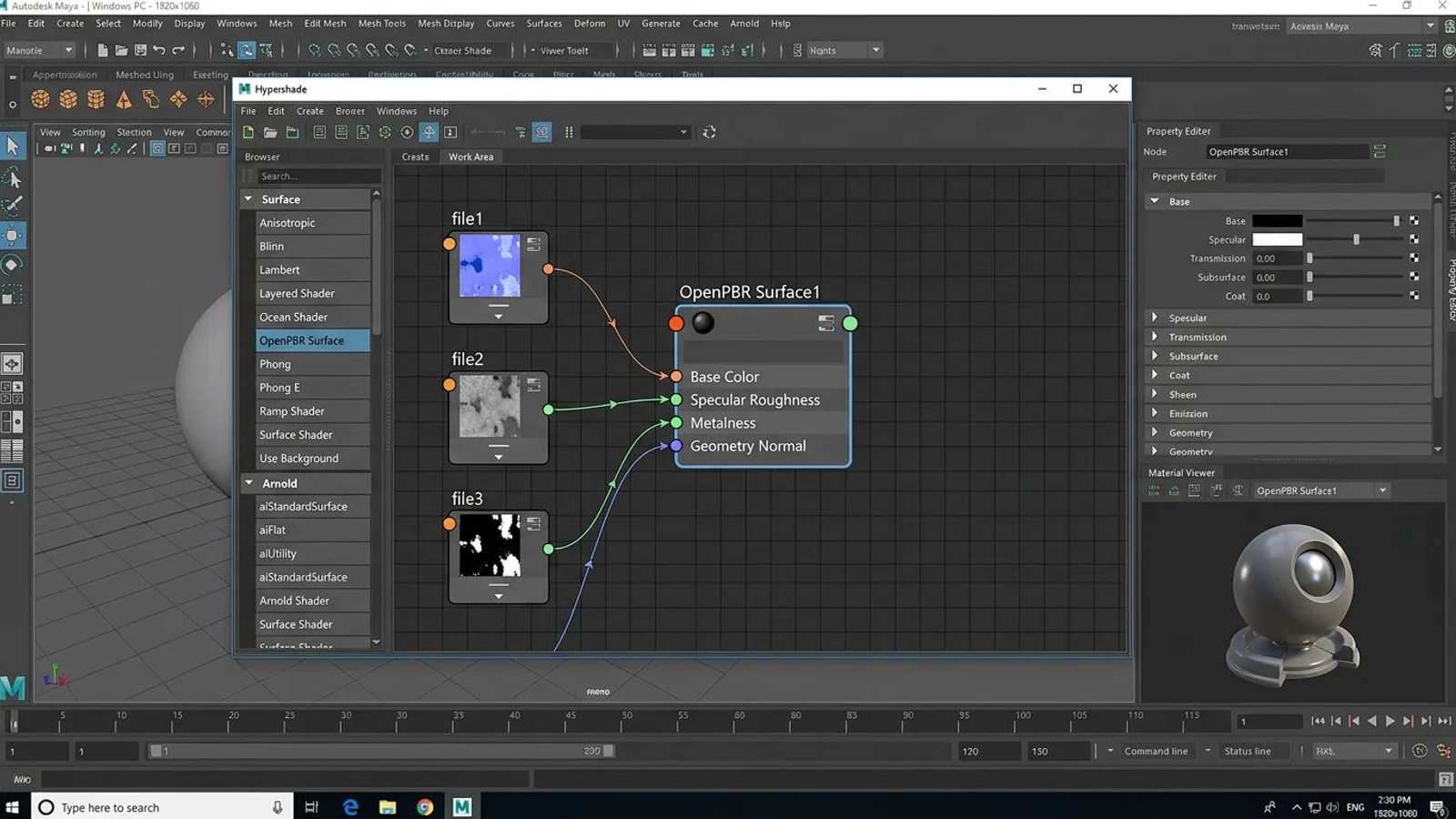
Öffnest du Fenster, Render-Editoren, Hypershade, siehst du links die Erstellen-Leiste mit den verfügbaren Materialien, in der Mitte den Arbeitsbereich für das Shading-Netzwerk und oben eine Liste bereits angelegter Materialien. Ziehst du dort ein OpenPBR-Surface- oder ein aiStandardSurface-Material in den Arbeitsbereich, entsteht ein einzelner Knoten mit editierbaren Eingängen wie Basisfarbe, Rauheit und Metallic.
Um eine unserer Texturen einzubinden, ziehst du für jede Bilddatei einen eigenen File-Node in den Arbeitsbereich, verweist im Attributes-Editor über das Ordnersymbol auf die passende JPG- oder PNG-Datei und verbindest den Ausgang mit dem gewünschten Eingang des Materials, entweder per Drag-and-Drop mittlerer Maustaste oder über den Connection Editor. Da unser _arm-Bild drei Werte in einem Bild trägt, verbindest du nicht die komplette Ausgabe, sondern gezielt die einzelnen Farbkanäle: Ausgabe Rot für AO, Ausgabe Grün für Rauheit, Ausgabe Blau für Metallic. Jeder Farb-Ausgang eines File-Nodes stellt diese drei Teilwerte automatisch als eigene Anschlüsse bereit.
Für die Ambient-Occlusion-Karte gibt es in keinem der beiden Materialien einen eigenen Eingang, weil AO kein physikalischer Materialwert ist, sondern vorgerechnetes Schattenwissen. Der gängige Weg ist, die AO-Karte über einen multiplyDivide-Node mit der Basisfarbe zu multiplizieren, bevor das Ergebnis auf Basisfarbe geht. Bei unserem gepackten _arm-Bild kannst du dafür entweder die separate _ao-Datei oder den roten Kanal von _arm verwenden, beide enthalten denselben Wert.
Sobald ein Material aus mehreren Texturen besteht, lohnt es sich, das Netzwerk einmal übersichtlich anzuordnen, bevor du weitere Kacheln oder Varianten daraus baust. Der Work-Area-Tab im Hypershade merkt sich das Layout pro Material, und ein sauberes Netzwerk mit klar erkennbaren File-Nodes erspart dir später die Suche, wenn du an einer einzelnen Karte etwas ändern musst, etwa den Farbraum oder den Bildpfad.
File-Nodes und Farbraum: sRGB oder Raw
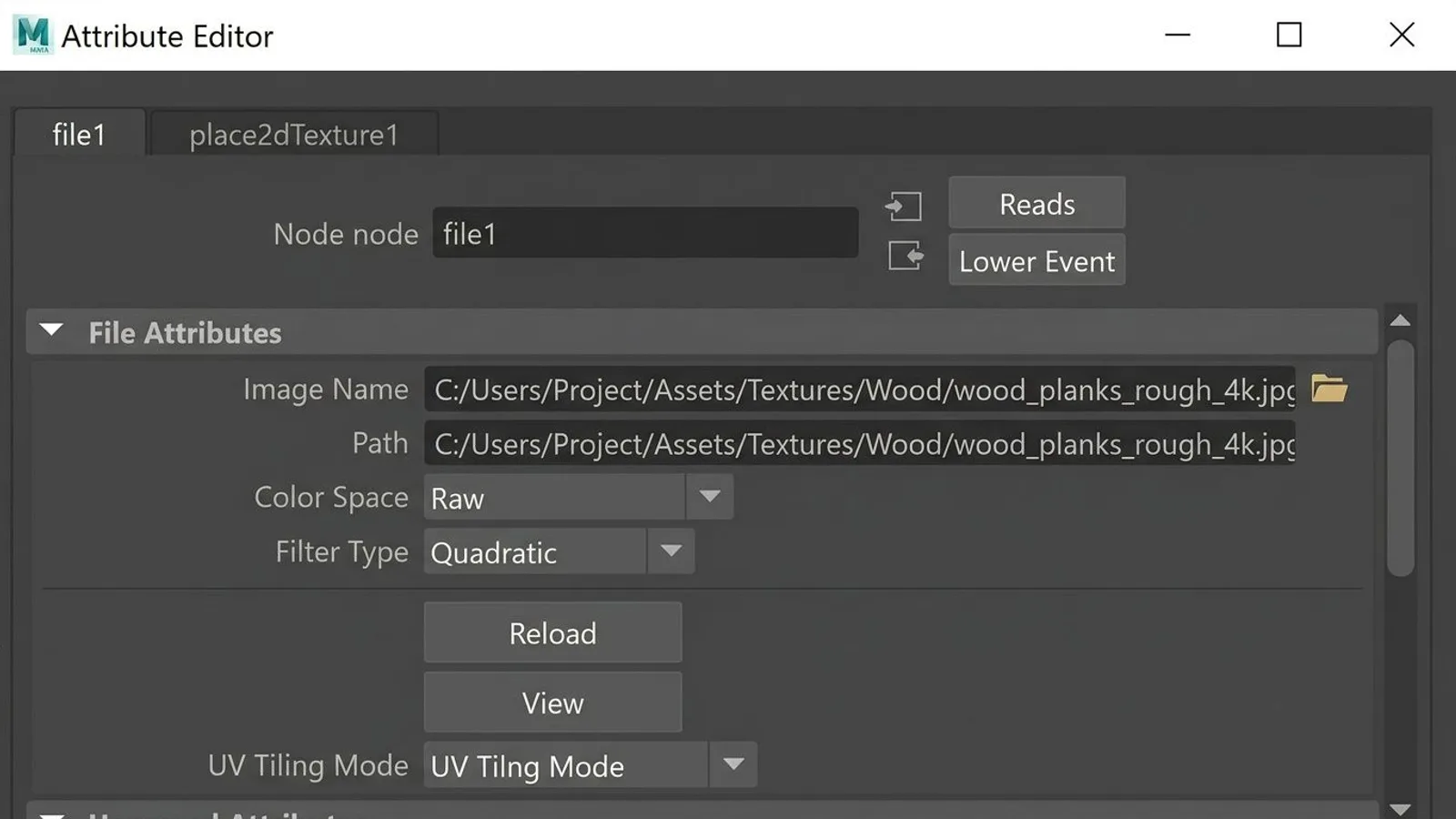
Jeder File-Node besitzt im Attributes-Editor die Einstellung Color Space. Nur unsere Basisfarbe (_diff) ist als Farbbild gedacht und läuft mit sRGB. Alle anderen Karten unseres Pakets codieren Messwerte statt Farbeindrücke und gehören auf Raw, damit Maya sie nicht fälschlich mit dem sRGB-Verlauf entzerrt:
| Datei-Endung | Inhalt | Farbraum im File-Node |
|---|---|---|
_diff |
Basisfarbe | sRGB |
_rough |
Rauheit | Raw |
_ao |
Ambient Occlusion | Raw |
_disp |
Höhe / Displacement | Raw |
_nor_gl |
Normal Map (OpenGL) | Raw |
_arm |
AO, Rauheit, Metallic gepackt | Raw |
Ein falsch gesetzter Farbraum fällt nicht sofort auf, weil Maya trotzdem ein Bild anzeigt, nur eben mit verschobenen Werten: Eine Rauheitskarte mit sRGB wirkt im Rendering seifig glänzend statt fein differenziert, eine Normal Map mit sRGB erzeugt sichtbare Druckstellen in eigentlich glatten Flächen.
 KI-generiert
Normal Map: aiNormalMap oder bump2d im Tangent-Space-Modus
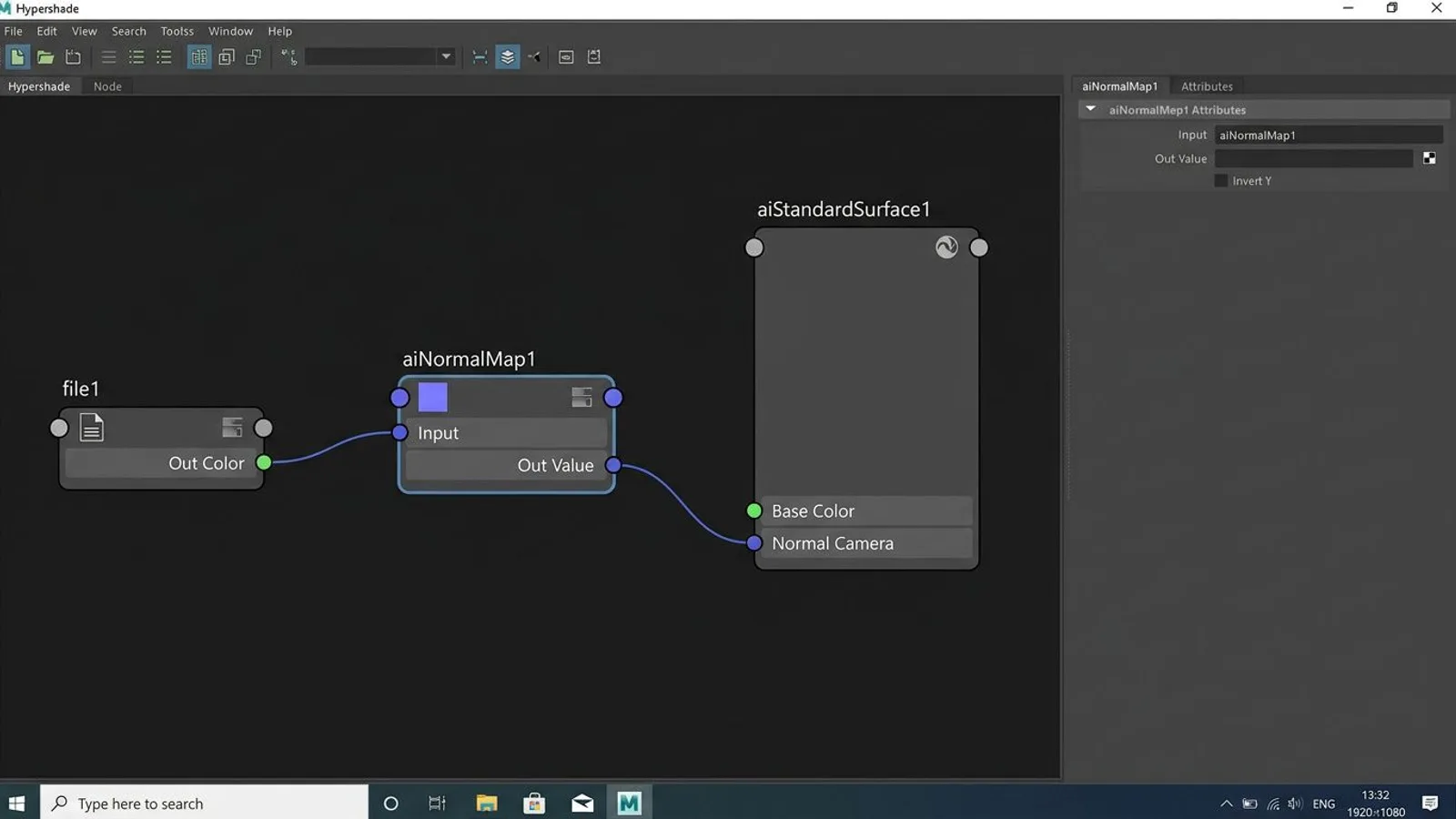
Mit einem Arnold-Material verbindest du unsere _nor_gl-Textur nicht direkt, sondern über einen aiNormalMap-Node: File-Node in den Input-Eingang, den Ausgang Out Value des aiNormalMap-Nodes in den Normal-Camera-Eingang des Materials. Ohne Arnold-Material, etwa bei einem klassischen Maya-Shader, übernimmt stattdessen der bump2d-Node dieselbe Aufgabe, sofern du im Bereich 2d Bump Attributes unter Use As die Option Tangent Space Normals wählst statt der Voreinstellung Bump.
Beide Wege hängen an derselben Konvention: Ob der grüne Kanal der Normal Map nach oben oder unten zeigt, unterscheidet die OpenGL- von der DirectX-Variante. Unsere _nor_gl-Dateien folgen OpenGL, dem Format, das aiNormalMap ohne weitere Einstellung erwartet. Die Option Invert Y im aiNormalMap-Node dreht bei Bedarf genau diesen Kanal um, du aktivierst sie nur, wenn du eine fremde Normal Map in DirectX-Konvention einsetzt, nicht bei unseren eigenen Dateien.
 KI-generiert
Kachelung für unser Texturmaß: place2dTexture und Repeat UV
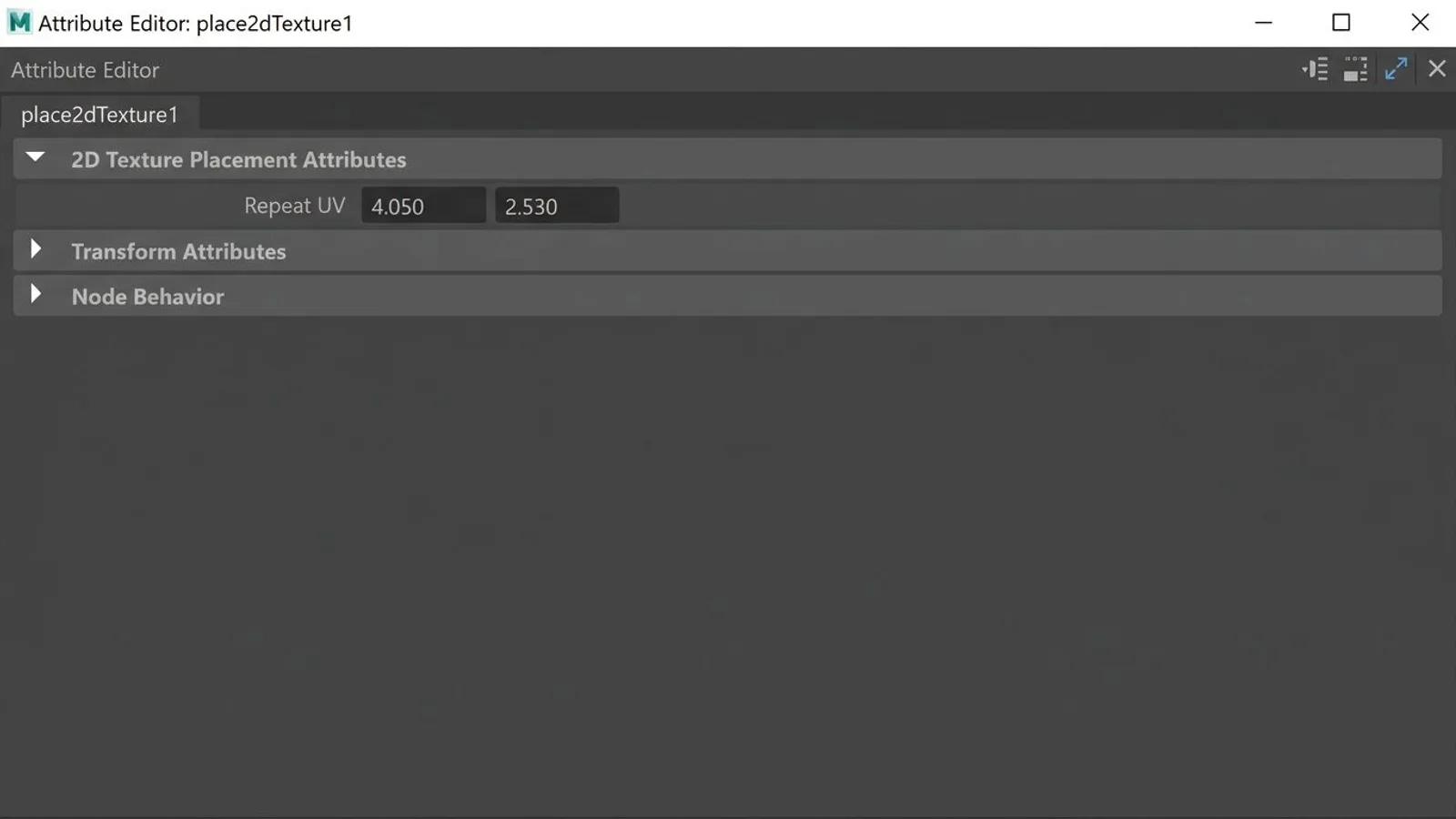
Jeder File-Node hängt an einem place2dTexture-Node, der die UV-Platzierung der Textur auf der Fläche steuert. Die Werte Repeat UV legen fest, wie oft sich die Textur über die zugewiesene UV-Fläche wiederholt, getrennt für die U- und die V-Richtung.
Unsere Texturen sind für ein festes Kachelmaß gebaut, zum Beispiel 1 Meter für Cracked Concrete 01, 1,2 Meter für Oak Planks 01 oder 1,5 Meter für Cobblestone 01. Um eine reale Fläche passend zu bedecken, teilst du ihre Kantenlänge in Metern durch das Kachelmaß der Textur. Eine Wand mit 4 mal 2,5 Metern und der Cracked-Concrete-Textur mit 1-Meter-Kachel ergibt also Repeat U gleich 4 und Repeat V gleich 2,5, vorausgesetzt die UV-Koordinaten der Fläche entsprechen bereits den realen Maßen.
| Textur | Kachelmaß | Repeat UV bei 4 × 2,5 m Fläche |
|---|---|---|
| Cracked Concrete 01 | 1 m | 4 / 2,5 |
| Oak Planks 01 | 1,2 m | 3,33 / 2,08 |
| Cobblestone 01 | 1,5 m | 2,67 / 1,67 |
| Rusty Corrugated Metal 01 | 0,988 m | 4,05 / 2,53 |
| Corrugated Metal 01 | 0,684 m | 5,85 / 3,65 |
 KI-generiert
Unsere FBX-Modelle importieren
Unsere 3D-Modell-Pakete liefern neben .blend und .gltf auch eine .fbx-Datei, deren Texturen im begleitenden .fbm-Ordner liegen. In Maya lädst du sie über Datei, Import, dort das FBX-Format auswählen. Maya legt Objekte, Hierarchie und, sofern im FBX gespeichert, auch Materialverweise an. Zeigt ein Material nach dem Import auf ein rosa Standardmuster statt auf unsere Textur, liegt das fast immer daran, dass der .fbm-Ordner nicht mehr direkt neben der FBX-Datei liegt. Verweist du die File-Nodes im Attributes-Editor manuell auf den entpackten Ordner, ist das Problem behoben.
Willst du eigene Modelle direkt für den GIANTS Editor exportieren statt nur unsere Pakete zu importieren, stellt die GDN dafür die Maya Exporter Plugins in Version 10.0.1 für den Landwirtschafts-Simulator 25 bereit. Das ist der Weg, wenn aus deinem Maya-Modell ein Objekt für eine LS25-Karte oder einen Mod werden soll. Sie schreiben aus Maya heraus i3d-Dateien, das native Szenenformat des GIANTS Editors, und ergänzen damit den FBX-Import, der für unsere fertigen Pakete ausreicht.
Maya arbeitet in der Voreinstellung mit Y als Hochachse, genau wie unsere 3D-Modell-Pakete, die für die GIANTS-Weiterverarbeitung durchgängig Y-up ausgerichtet sind. Ein Import ohne zusätzliche Achsenkorrektur richtet das Modell in Maya deshalb schon lagerichtig aus.
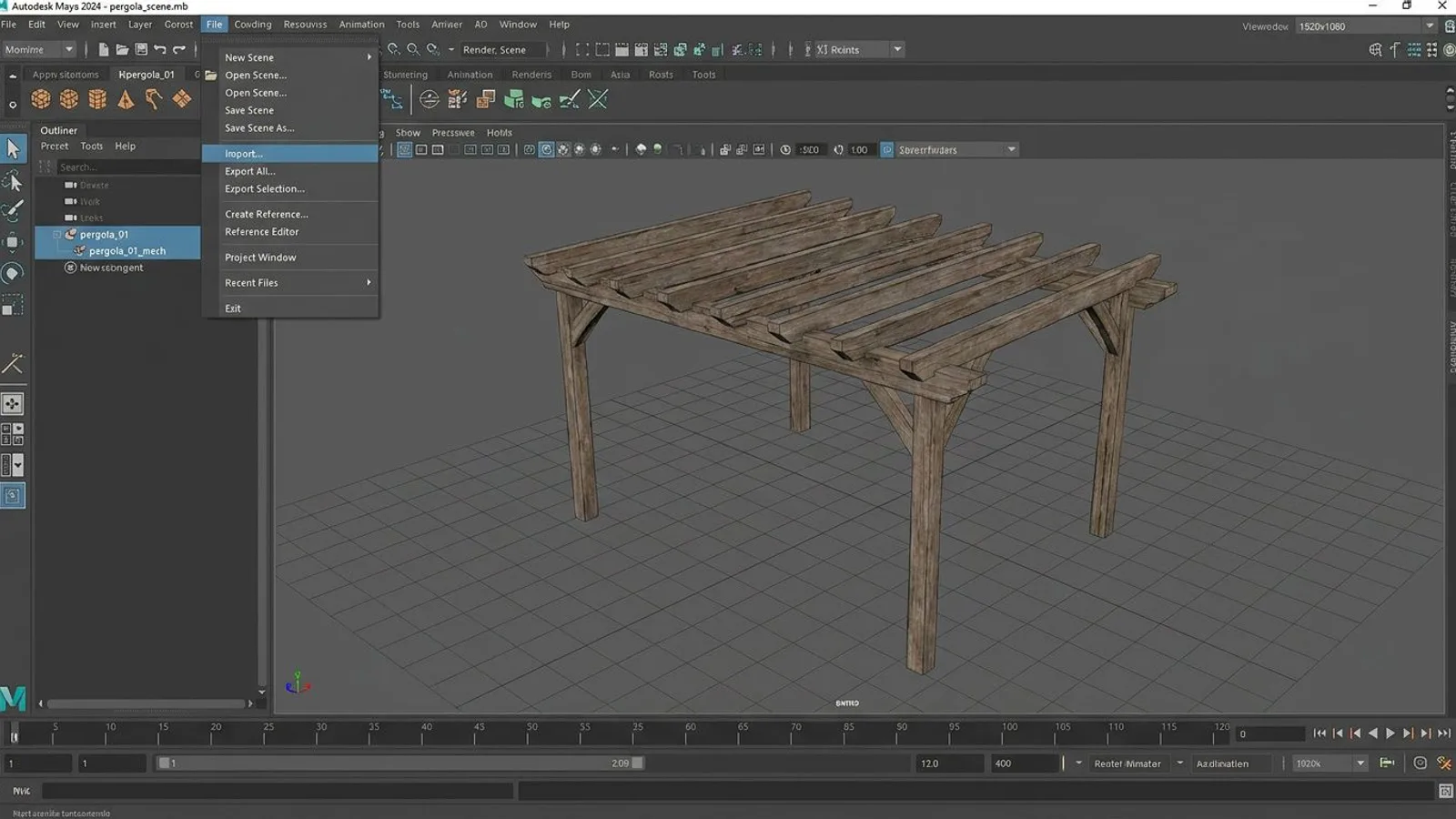 KI-generiert
Wie sich Normal Maps allgemein zwischen Programmen unterscheiden, zeigt die Übersicht zu Normal Maps, und wie du dieselben Werte für ein Programm wie 3ds Max überträgst, steht in der 3ds-Max-Anleitung. Einen Überblick über PBR-Texturen allgemein liefert die Grundlagen-Anleitung zu PBR-Texturen.
Häufige Fehler in Maya
| Problem | Ursache | Lösung |
|---|---|---|
| Normal Map wirkt gelöchert oder invertiert | Farbraum des File-Nodes steht auf sRGB statt Raw, oder die Karte folgt der falschen Grün-Kanal-Konvention | Farbraum im File-Node auf Raw stellen, bei einer DirectX-Quelle Invert Y im aiNormalMap-Node aktivieren |
| Material bleibt im Arnold Render View grau oder schwarz | Ausgang des Normal-Map-Nodes ist nicht mit Normal Camera verbunden, oder der Renderview aktualisiert nicht automatisch | Out Value des aiNormalMap-Nodes explizit mit Normal Camera verbinden, Arnold Render View einmal neu starten |
| Textur wiederholt sich nicht im erwarteten Kachelmaß | Repeat UV im place2dTexture steht noch auf dem Standardwert 1 | Repeat U und Repeat V passend zur Kantenlänge der Fläche geteilt durch das Kachelmaß setzen |
| FBX-Import zeigt rosa oder fehlende Texturen | Der .fbm-Ordner mit den Texturdateien liegt nicht mehr neben der FBX-Datei |
Texturpfad in den betroffenen File-Nodes manuell auf den entpackten Ordner unserer Texturen zeigen lassen |
Häufige Fragen
Ist OpenPBR Surface oder aiStandardSurface das richtige Material für unsere Texturen?
Beide funktionieren, weil unsere Karten dem gleichen PBR-Schema aus Basisfarbe, Rauheit, Metallic und Normal folgen. Seit Maya 2026 legt der Befehl für ein neues Material im Hypershade standardmäßig ein OpenPBR-Surface-Material an. Arnolds aiStandardSurface bleibt über Erstellen bei installiertem MtoA weiter erreichbar, MtoA wird mit Maya mitinstalliert.
Welchen Farbraum stelle ich im File-Node für unsere Texturen ein?
Nur die Basisfarbe (_diff) läuft mit dem Farbraum sRGB. Rauheit, Ambient Occlusion, das gepackte ARM-Bild, die Normal Map und die Höhenkarte stellst du auf Raw, weil sie Werte statt Farben codieren.
Welche Grün-Kanal-Konvention brauchen unsere Normal Maps in Maya?
Unsere Dateien mit der Endung _nor_gl folgen der OpenGL-Konvention. Im aiNormalMap-Node lässt du die Option Invert Y deaktiviert. Nur bei einer DirectX-Normal-Map aus einer anderen Quelle aktivierst du Invert Y, um den grünen Kanal zu spiegeln.
Wie stelle ich die Kachelung für unser Texturmaß ein?
Über die Repeat-UV-Werte im place2dTexture-Node, der an jedem File-Node hängt. Teile die Kantenlänge deiner Fläche in Metern durch das Kachelmaß der Textur, zum Beispiel 4 Meter Wand geteilt durch 1 Meter Kachel ergibt Repeat U gleich 4.
Gibt es einen eigenen Maya-Exporter für den Landwirtschafts-Simulator 25?
Ja. Für den Export ins i3d-Format des GIANTS Editors bietet die GDN die Maya Exporter Plugins in Version 10.0.1 für LS25 an. Unsere fertigen FBX-Pakete lassen sich davon unabhängig über Mayas eigenen FBX-Import laden.