3ds Max: PBR-Material mit OpenPBR und Normal Maps einrichten
3ds Max 2027 nutzt seit 3ds Max 2026 standardmäßig das OpenPBR Material mit eigenen Slots für Base Color, Roughness, Metalness und Normal; das ältere Physical Material bleibt parallel verfügbar.
- Version
- 3ds Max 2027 (aktuell) – OpenPBR Standardmaterial seit 3ds Max 2026
- Du brauchst
- Windows, 3ds Max mit installiertem Arnold-Renderer (Standard)
- PBR-Karten
- Base Color, Specular Roughness, Base Metalness, Geometry Normal Map
- Dauer
- 20 Minuten
3ds Max hat sein Standardmaterial gewechselt. Seit 3ds Max 2026 legt eine neue Szene automatisch ein OpenPBR Material statt des bisherigen Physical Material an, und die aktuelle Version 3ds Max 2027 führt das fort. Für unsere PBR-Texturen ändert das wenig am Prinzip, aber einiges an den Reglern und Slot-Namen. Dieser Text zeigt, wie du unsere Karten am Beispiel von Rusty Corrugated Metal 01 im OpenPBR Material zuweist, warum die Gamma-Einstellung pro Bitmap darüber entscheidet, ob Roughness und Normal Map überhaupt korrekt berechnet werden, und wie unsere FBX-Modelle sauber in die Szene kommen.
Für uns ist 3ds Max meist eine Zwischenstation: Viele Modder bauen hier Gebäude oder Requisiten für den Landwirtschafts-Simulator 25, bevor die fertige Geometrie über den GIANTS-Weg als i3d weiterverarbeitet wird. Die PBR-Vorschau in 3ds Max entscheidet aber schon hier, wie überzeugend Beton, Holz oder Blech aussehen, lange bevor irgendetwas mit LS25 zu tun hat.
OpenPBR Material oder Physical Material?
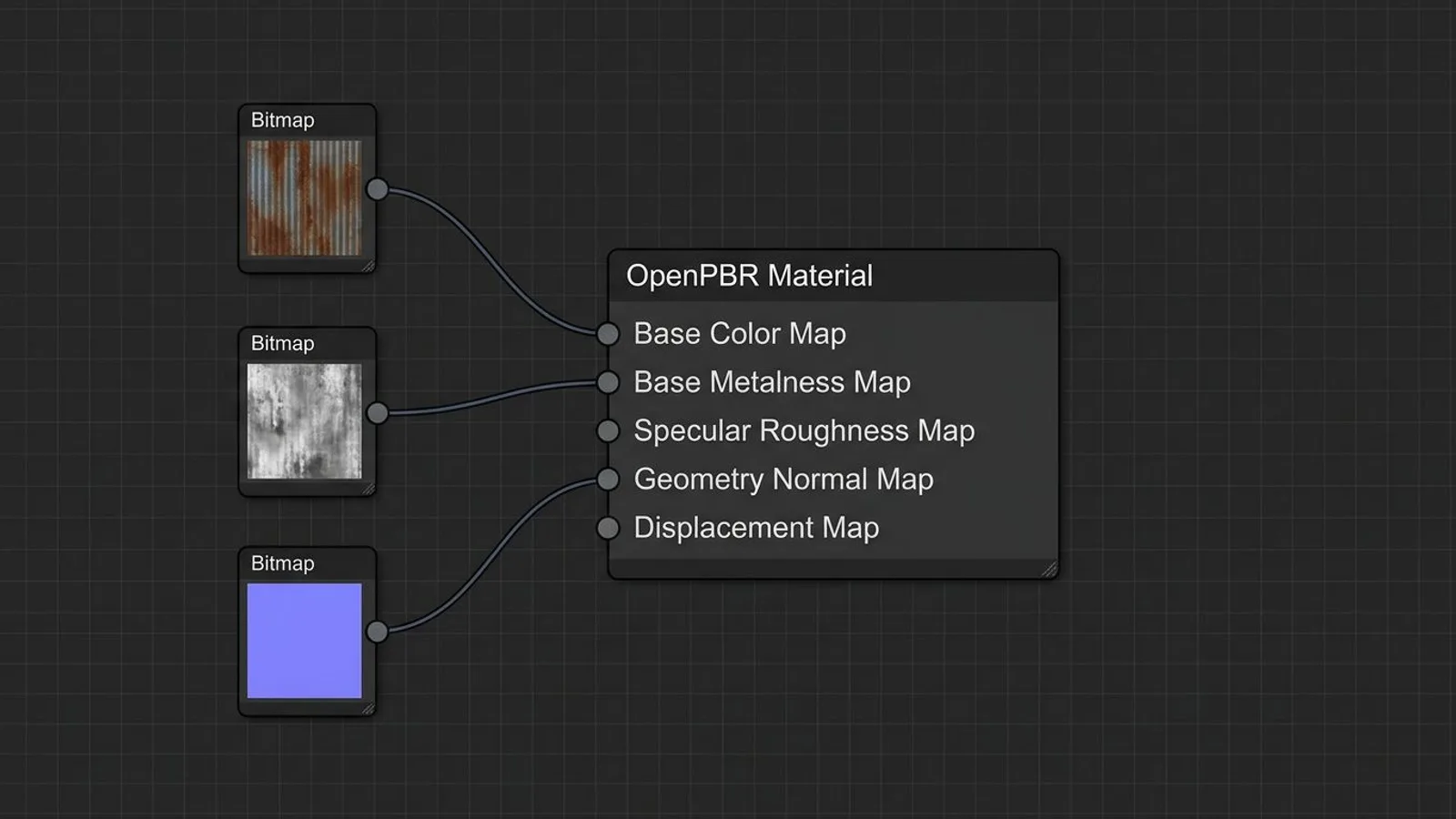
Autodesk hat die Unterstützung für OpenPBR, einen offenen Materialstandard, mit 3ds Max 2025.3 eingeführt. Seit 3ds Max 2026 ist das OpenPBR Material das Standardmaterial neuer Szenen; das bisherige Physical Material bleibt eingebaut und funktioniert in älteren Szenen weiter, wird aber für neue Arbeit von Autodesk nicht mehr vorgeschlagen. Wenn du mit dem Arnold-Renderer arbeitest, der seit vielen Versionen der Standardrenderer in 3ds Max ist, kannst du zusätzlich Arnolds eigenen OpenPBR-Surface- oder Standard-Surface-Shader direkt im Slate Material Editor verdrahten; für den normalen Texturier-Alltag reicht aber das native OpenPBR Material.
Die beiden Materialien benennen ihre Slots unterschiedlich:
| Unsere Datei | OpenPBR Material | Physical Material |
|---|---|---|
_diff (Basisfarbe) |
Base Color Map | Base Color Map |
_rough (Rauheit) |
Specular Roughness Map | Roughness Map |
Metallic (aus _arm, Blau-Kanal) |
Base Metalness Map | Metalness Map |
_nor_gl (Normal) |
Geometry Normal Map | über Bump Map mit Normal-Bump-Knoten |
_ao (Ambient Occlusion) |
kein eigener Slot | kein eigener Slot |
_disp (Displacement) |
Displacement Map | Displacement Map |
Auffällig: Weder OpenPBR noch Physical Material haben einen eigenen Ambient-Occlusion-Slot. Das ist kein Fehler in unserem Texturpaket, sondern liegt daran, dass beide Materialien AO über echtes Raytracing der Szenenbeleuchtung berechnen, statt eine vorberechnete Karte einzulesen. Willst du unsere _ao-Karte trotzdem nutzen, etwa für schnelle Viewport-Vorschauen ohne Beleuchtung, multiplizierst du sie in einem Bildeditor in die Base-Color-Textur hinein, statt sie in einen eigenen Slot zu legen.
Physical Material bietet außerdem eine Invert Roughness-Option, die bei OpenPBR fehlt: ein Häkchen, das eine Roughness-Karte in eine Glossiness-Karte umdeutet, ohne die Datei neu zu exportieren. Unsere _rough-Dateien sind bereits normale Roughness-Karten, du brauchst diese Option also nicht. Solltest du eine ältere Szene mit Physical Material weiterpflegen, funktioniert dieselbe Zuordnung wie in der Tabelle oben, nur eben unter den Namen der rechten Spalte statt der mittleren.
 KI-generiert
Wer stattdessen direkt mit Arnolds eigenem Shading-Netzwerk arbeitet, findet im Slate Material Editor unter Arnold den Knoten Standard Surface mit denselben Grundbegriffen: Base Color geht in Base Color, unsere Roughness-Karte in Specular Roughness, die Metallic-Karte in Metalness. Für die Normal Map verbindest du einen Normal Bump-Knoten mit dem Bump-Eingang des Standard Surface, denselben Knoten, den auch OpenPBR und Physical Material für Normal Maps benutzen. Autodesk liefert seit 3ds Max 2025.3 zusätzlich einen eigenen OpenPBR Surface-Knoten innerhalb von Arnold, der die gleichen Parameter wie das native OpenPBR Material spiegelt, aber im Arnold-Renderer berechnet wird statt im 3ds-Max-eigenen Viewport-Renderer.
Schritt 1: Bitmaps laden und Gamma richtig setzen
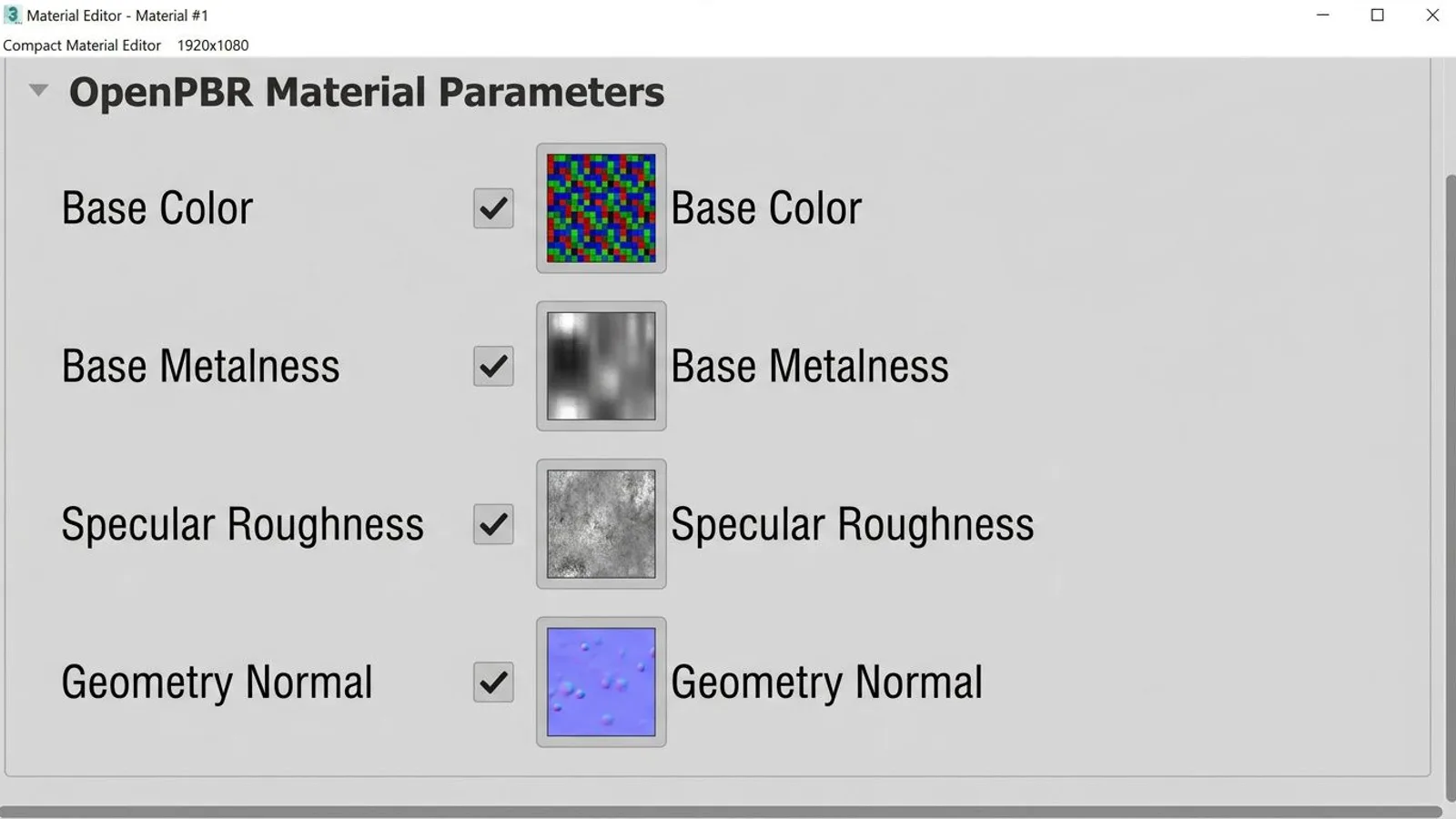
Bevor du eine Karte in einen Slot ziehst, klärt sich eine Frage, die in der Praxis die meisten sichtbaren Fehler verursacht: Gamma. Laut Autodesk-Hilfe wendet 3ds Max beim Laden einer Bitmap-Datei automatisch eine Gamma-Korrektur an, sofern die Datei keinen eigenen Gamma-Wert eingebettet hat: 2,2 für 8- und 16-Bit-Formate, 1,0 für Fließkomma-Formate. Das ist für unsere _diff-Datei genau richtig, weil sie als Farbwert im sRGB-Raum gedacht ist. Für _rough, die Metallic-Karte, _nor_gl und _disp ist es falsch: Das sind lineare Datenwerte, keine Farben, und eine automatische 2,2er-Korrektur verfälscht sie unbemerkt. Öffne dafür den Bitmap-Dialog dieser Dateien, aktiviere dort die Option Override und setze den Gamma-Wert auf 1,0.
Schritt 2: Karten den richtigen Slots zuweisen
Lege ein OpenPBR Material an, öffne es im Slate- oder Compact-Material-Editor und ziehe je einen Bitmap-Knoten in Base Color Map, Specular Roughness Map und Base Metalness Map. Für die Metallic-Information brauchst du eine eigene Graustufendatei aus dem Blau-Kanal unserer _arm-Textur, weil OpenPBR wie SketchUp keine gepackten ORM-Dateien direkt einliest. Ziehe zuletzt _nor_gl in Geometry Normal Map.
 KI-generiert
Normal Maps: Flip Red, Flip Green, Swap Red & Green
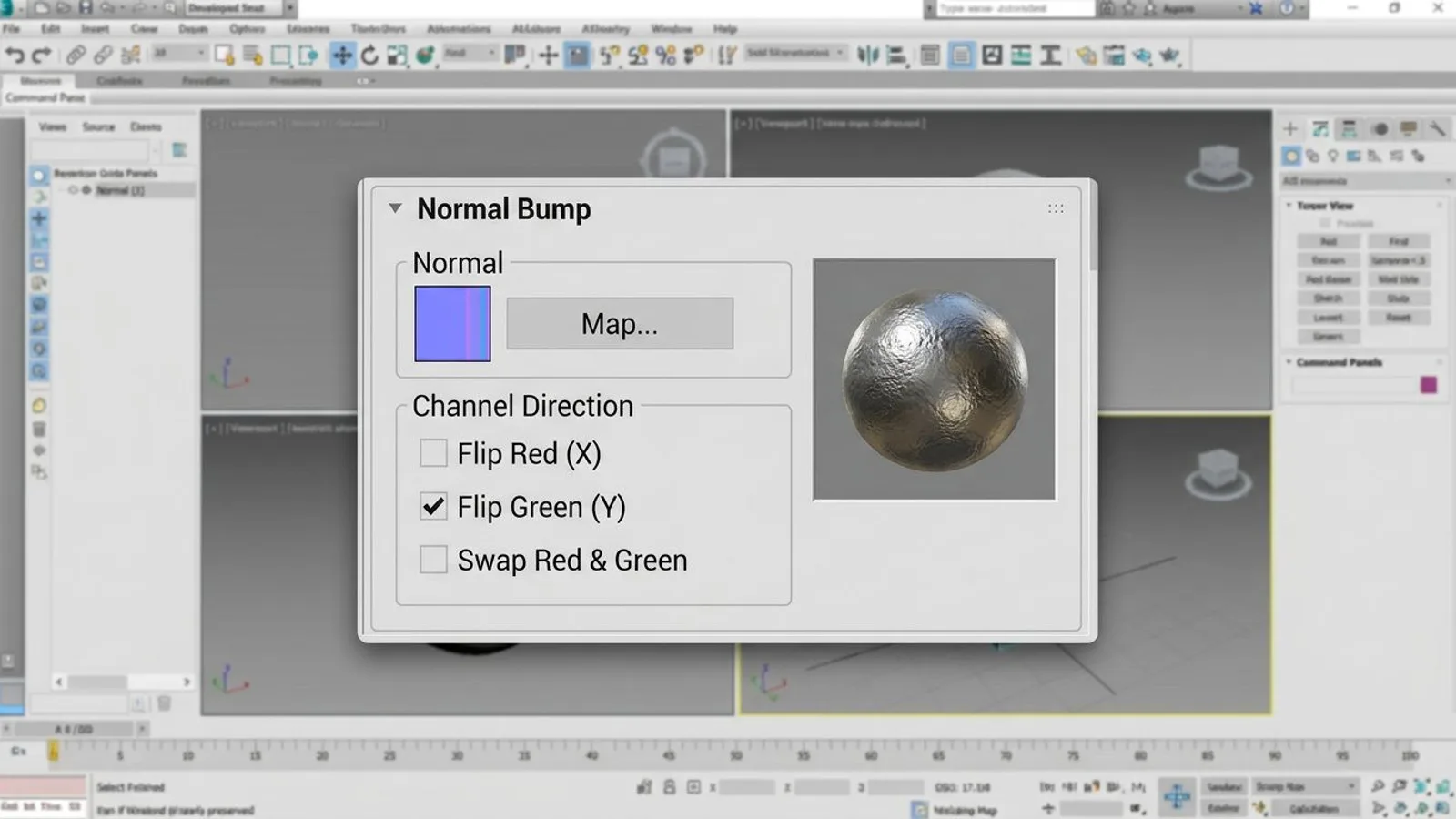
3ds Max liest Normal Maps nicht direkt als Bitmap in einen Slot, sondern über einen eigenen Knoten namens Normal Bump, den du zwischen Bitmap und Zielslot schaltest. Er hat laut Autodesk-Referenz eine Gruppe „Channel Direction“ mit drei Reglern: Flip Red (X) spiegelt die Links-rechts-Achse, Flip Green (Y) spiegelt die Oben-unten-Achse, Swap Red & Green vertauscht beide Kanäle und dreht die Normalen dadurch um 90°. Die Autodesk-Hilfe nennt dabei nicht ausdrücklich, ob 3ds Max standardmäßig OpenGL- oder DirectX-Normal-Maps erwartet, sie beschreibt nur diese drei Regler.
In der Praxis bedeutet das: Lade unsere _nor_gl-Datei in den Normal-Slot des Normal-Bump-Knotens. Wirkt die Oberfläche im gerenderten Bild eingedrückt statt erhaben – Dellen, wo Beulen sein sollten –, ist das ein klares Zeichen für die falsche Kanalkonvention, und du aktivierst Flip Green (Y), bis der Effekt stimmt. Andere Anwender berichten in Foren, dass Arnolds Standard-Surface-Shader in der Voreinstellung OpenGL-Normal-Maps erwartet; belegt ist das aber nicht in der offiziellen Autodesk-Referenz, deshalb bleibt der visuelle Test im eigenen Renderbild der zuverlässige Weg. Arbeitest du zusätzlich in Maya, etwa weil ein Kollege dort weitermodelliert, gilt für den Kanal-Flip dasselbe Prinzip mit anderen Regler-Namen – Details dazu in unserer Maya-Anleitung.
 KI-generiert
Wie sich Normal Maps grundsätzlich aus einer High-Poly-Vorlage errechnen und warum die Richtung ihrer Kanäle überhaupt zählt, erklären wir ausführlicher in unserer Einführung in Normal Maps. Einen Überblick über alle unsere PBR-Kartentypen und wie sie zusammenspielen, gibt die Einführung in PBR-Texturen.
Kachelgröße und FBX-Import
Schritt 3: Kachelgröße über Real-World Map Size
3ds Max kann die Größe einer Bitmap-Textur in Szeneneinheiten statt in UV-Kacheln angeben. Aktivierst du Real-World Map Size in den Koordinaten-Rollouts eines Materials oder Mapping-Modifikators, verwenden alle Objekte, die dasselbe Material tragen, automatisch dieselbe reale Kachelgröße. Für unsere Cobblestone-01-Textur trägst du dort 1,5 m ein, für Oak Planks 01 1,2 m – die Werte, mit denen wir jede Textur selbst vermessen haben.
Schritt 4: Unsere FBX-Modelle importieren
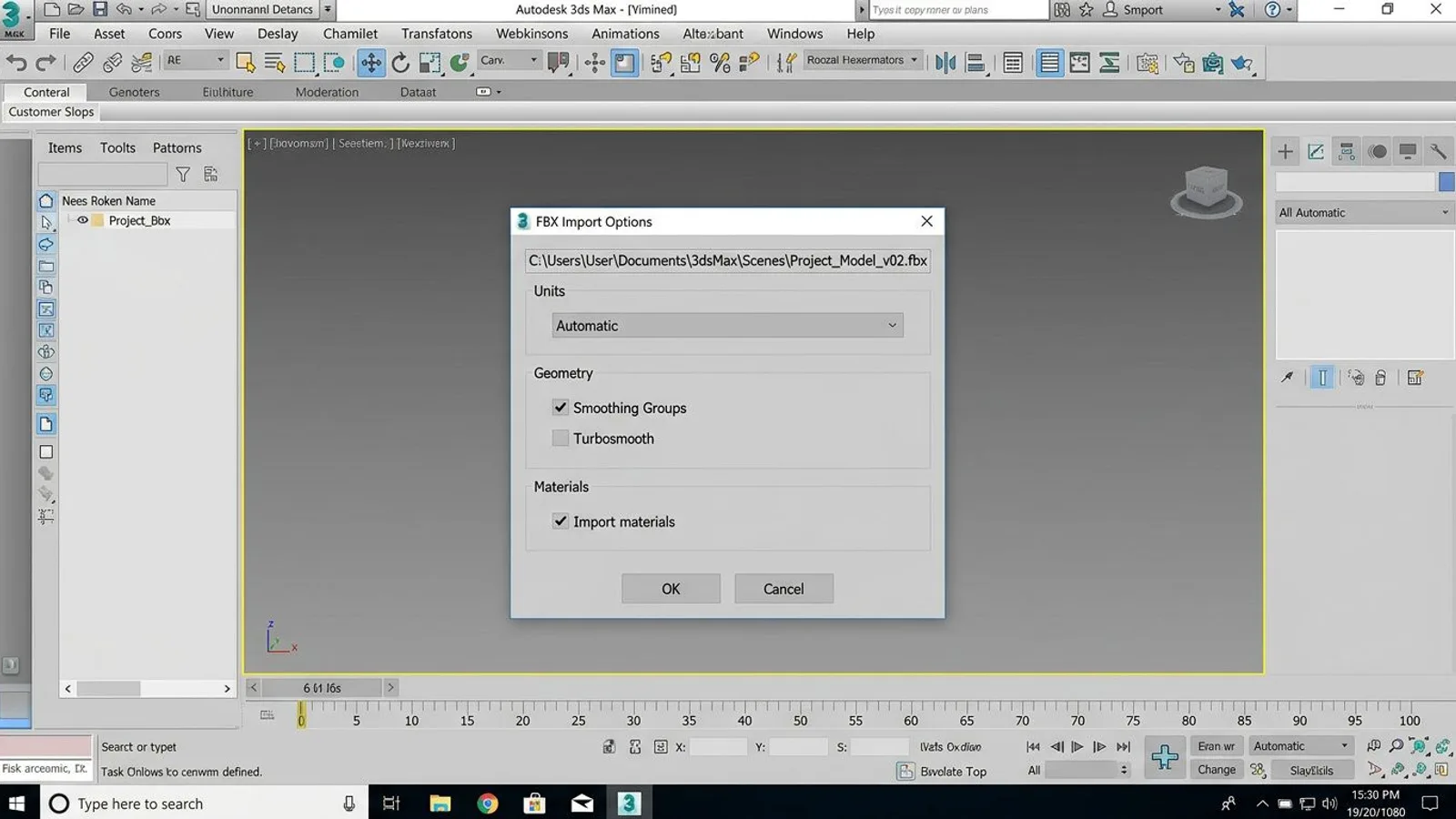
Unsere 3D-Modell-Pakete liefern neben .blend und .gltf auch eine .fbx-Datei mit Texturen im .fbm-Ordner. Zum Import wählst du in 3ds Max Application-Menü > Import, suchst die .fbx-Datei und bestätigst den Import-Dialog. Prüfe danach die Szeneneinheiten: 3ds Max unterscheidet zwischen System- und Anzeigeeinheiten, und ein falsch eingestelltes System kann ein Modell beim Import unerwartet groß oder winzig erscheinen lassen. Die Texturpfade im FBX zeigen relativ auf den .fbm-Ordner; liegt der neben der .fbx-Datei, findet 3ds Max sie automatisch. Verschiebst du nur die .fbx-Datei ohne den .fbm-Ordner, verlinkt 3ds Max zwar das Modell, aber ohne Texturen – dann musst du die Bitmaps über den Slate Material Editor manuell neu zuweisen.
 KI-generiert
Häufige Fehler
| Problem | Ursache | Lösung |
|---|---|---|
| Roughness- oder Normal-Map sieht nach dem Laden falsch oder zu kontrastreich aus | 3ds Max hat die Bitmap automatisch mit Gamma 2,2 dekodiert | Override-Option im Bitmap-Dialog aktivieren und Gamma auf 1,0 setzen |
| Normal Map wirkt eingedrückt statt erhaben | Falsche Kanalkonvention im Normal-Bump-Knoten | Flip Green (Y) im Normal-Bump-Knoten aktivieren |
| Metallic- oder AO-Karte lässt sich nicht direkt zuweisen | Es wurde versucht, die gepackte ARM-Datei in einen einzelnen Slot zu laden | Blau-Kanal für Metalness separat extrahieren; AO stattdessen in die Base Color einrechnen |
| Modell nach FBX-Import riesig oder winzig | System- und Anzeigeeinheiten von 3ds Max stimmen nicht mit der Exportdatei überein | Einheiten vor dem Import in den Preferences prüfen und angleichen |
| Texturen fehlen nach dem FBX-Import | .fbm-Ordner mit den Texturdateien liegt nicht neben der .fbx-Datei |
Ordnerstruktur des Downloads unverändert lassen oder Pfade im Material manuell neu verknüpfen |
Häufige Fragen
Welches Material soll ich in 3ds Max 2027 für PBR-Texturen nehmen?
Das OpenPBR Material, seit 3ds Max 2026 das Standardmaterial neuer Szenen. Es ersetzt für neue Arbeiten das ältere Physical Material, das aber weiterhin in 3ds Max eingebaut ist und in bestehenden Szenen funktioniert.
In welchen Slot kommt die Normal Map beim OpenPBR Material?
In den Slot „Geometry Normal Map“. Davor aktivierst du im Bitmap-Knoten der Normal-Map-Datei die Override-Option und stellst die Gamma-Einstellung auf 1,0, weil es sich um lineare Daten und keine Farbwerte handelt.
Erwartet 3ds Max Normal Maps nach OpenGL- oder DirectX-Konvention?
Die offizielle Referenz zum Normal Bump Map benennt die Konvention nicht explizit, sondern beschreibt nur die Regler Flip Red (X), Flip Green (Y) und Swap Red & Green. Wirkt eine unserer OpenGL-Normal-Maps im Viewport invertiert, ist Flip Green (Y) der richtige Schalter.
Warum sieht meine Roughness-Karte nach dem Laden falsch aus?
3ds Max wendet auf 8- und 16-Bit-Bilddateien standardmäßig eine Gamma-Korrektur von 2,2 an, sofern die Datei keinen anderen Gamma-Wert eingebettet hat. Für Roughness-, Metalness- und Normal-Karten musst du im Bitmap-Dialog die Option Override aktivieren und den Wert auf 1,0 setzen, weil es sich um lineare Daten handelt, nicht um Farbe.
Wie stelle ich die reale Kachelgröße einer Bitmap-Textur ein?
Über Real-World Map Size in den UV-Koordinaten-Rollouts von Materialien und Modifikatoren. Damit skalieren alle Objekte, die dasselbe Material verwenden, automatisch mit einer einheitlichen, in Szeneneinheiten gemessenen Kachelgröße.