PBR-Texturen in Cinema 4D: Redshift-Material, Farbraum und Kachelung für LS25
Seit Cinema 4D 2024 legt eine neue Szene standardmäßig Redshift als Renderer fest. Diese Anleitung baut auf dem klassischen Redshift-Standardmaterial auf: Basisfarbe geht mit sRGB in Base Color, Rauheit und Metallic mit Raw in die passenden Kanäle, die Normal Map läuft über den Bump-Map-Node im Modus Tangent-Space Normal, und die Kachelung stellst du im Textur-Tag über Tile sowie die Felder Length U und Length V ein.
- Version
- Cinema 4D 2026.3.4 (Stand 25.09.2026)
- Standard-Renderer
- Redshift seit Cinema 4D 2024, Standard/Physical weiter wählbar
- Du brauchst
- Cinema 4D mit Redshift, unsere PBR-Texturen oder FBX-/glTF-Modelle
- Import
- FBX und glTF laufen über eigene Importer, kein Zusatz-Plugin nötig
Was ein PBR-Material in Cinema 4D braucht
Ein PBR-Material trennt eine Oberfläche in einzelne, physikalisch begründete Werte: eine Basisfarbe, eine Rauheit, einen Metallic-Wert und eine Normal Map für feine Details ohne zusätzliche Geometrie. In Cinema 4D landen diese Werte in den Kanälen eines Materials im Material-Manager, bei einem Redshift-Material im Node-Editor als einzelne Eingänge eines Redshift-Standardmaterial-Knotens.
Unsere Texturen liefern dafür sechs Karten je Auflösung: _diff als Basisfarbe, _rough als Rauheit, _ao als Ambient Occlusion, _disp als Höhenkarte, _nor_gl als Normal Map in OpenGL-Konvention und _arm als gepackte Karte mit AO im roten, Rauheit im grünen und Metallic im blauen Kanal. Eine separate Metallic-Datei gibt es nicht, der Wert steckt im blauen Kanal von _arm. Dieselben Karten nutzt du auch, wenn die Szene später als Objekt in den LS25 soll, dort brauchst du allerdings eine eigene Spekular-Karte, die du aus _arm umrechnest.
 KI-generiert
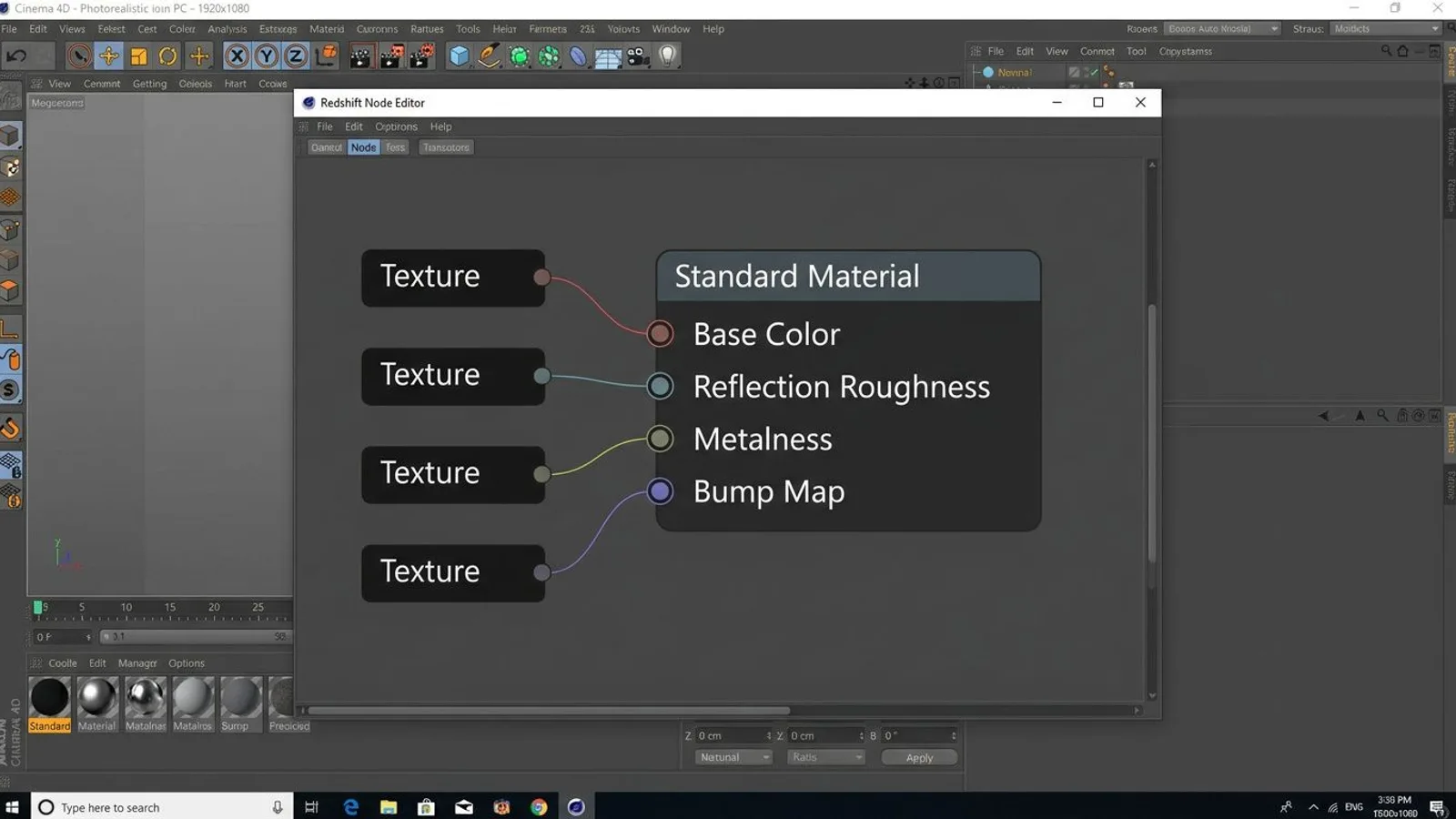
Redshift-Standardmaterial: welche Karte in welchen Kanal
Seit Cinema 4D 2026.2 legt der Befehl für ein neues Material standardmäßig ein OpenPBR-Material an, das neue Standard für frisch erstellte Materialien in Redshift. Das klassische Redshift-Standardmaterial mit den Kanalnamen aus diesem Abschnitt bleibt daneben über das Redshift-Menü im Node-Editor wählbar und funktioniert technisch unverändert, weshalb wir es hier beschreiben.
Im Node-Editor eines Redshift-Standardmaterials verbindest du für jede Texturdatei einen eigenen Texture-Node mit dem passenden Eingang des Standardmaterial-Knotens. Unsere Basisfarbe geht auf den Kanal Base Color, die Rauheit auf Reflection Roughness, und der blaue Kanal unseres gepackten _arm-Bildes auf Metalness. Da _arm drei Werte in einem Bild bündelt, verbindest du nicht die volle Farbausgabe des Texture-Nodes, sondern gezielt einen einzelnen Kanal darüber, etwa mit einem Farbkanal-Node oder indem du im Texture-Node direkt den gewünschten Ausgabekanal wählst.
Für die Ambient-Occlusion-Karte fehlt im Redshift-Standardmaterial ein eigener Eingang, weil AO kein direkter physikalischer Materialwert ist, sondern vorgerechnetes Verschattungswissen. Üblich ist, die AO-Karte über einen Multiply-Node mit der Basisfarbe zu verrechnen, bevor das Ergebnis in Base Color läuft. Unser gepackter roter Kanal aus _arm und die separate _ao-Datei enthalten denselben Wert, du kannst also eine der beiden Quellen verwenden.
| Datei-Endung | Inhalt | Ziel im Redshift-Standardmaterial |
|---|---|---|
_diff |
Basisfarbe | Base Color |
_rough oder _arm (grün) |
Rauheit | Reflection Roughness |
_arm (blau) |
Metallic | Metalness |
_ao oder _arm (rot) |
Ambient Occlusion | über Multiply-Node in Base Color |
_nor_gl |
Normal Map | Bump-Map-Node, Modus Tangent-Space Normal |
_disp |
Höhe | Bump-Map-Node (Height-Field) oder Displacement |
Farbraum und Gamma: sRGB oder Raw
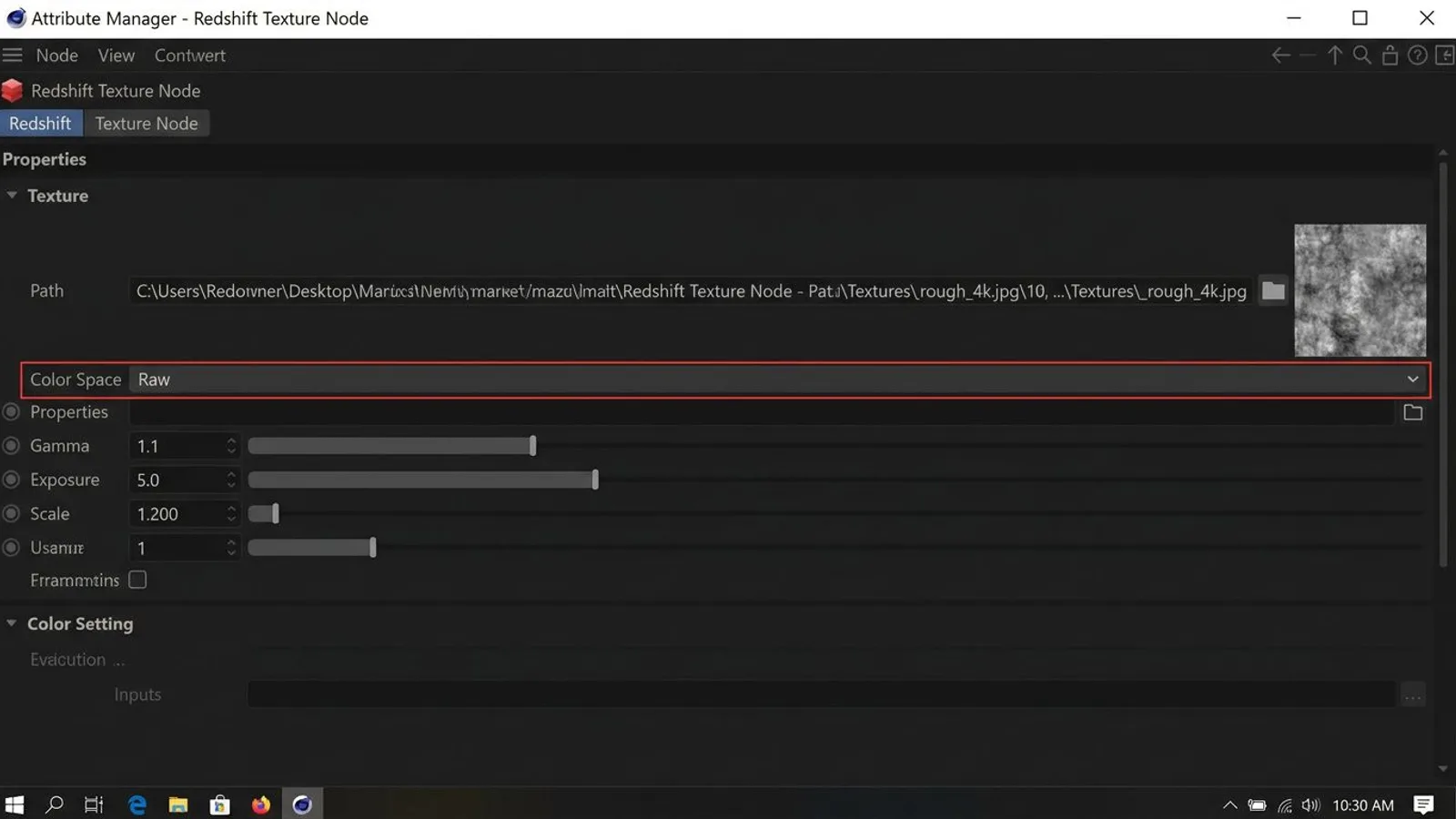
Jeder Texture-Node in Redshift besitzt eine Color-Space-Einstellung. Für unsere Basisfarbe (_diff) stellst du sRGB ein, für Rauheit, Metallic, das gepackte _arm-Bild und die Höhenkarte gehört der Farbraum auf Raw. Bei der Normal Map ist das laut Redshift-Dokumentation besonders wichtig: Gamma soll 1 betragen und der Farbraum Raw beziehungsweise linear sein, sonst arbeitet die Normal Map nicht richtig.
Ein falsch gesetzter Farbraum fällt im Viewport nicht sofort auf. Eine Rauheitskarte mit sRGB-Kurve wirkt im Rendering gleichmäßig seifig statt fein abgestuft, eine Normal Map mit falschem Gamma erzeugt sichtbare Dellen oder Beulen an Stellen, die eigentlich glatt sein sollten. Am schnellsten prüfst du die Einstellung, indem du den Texture-Node markierst und im Attribute-Manager das Dropdown Color Space kontrollierst, statt dich auf den Dateinamen allein zu verlassen.
 KI-generiert
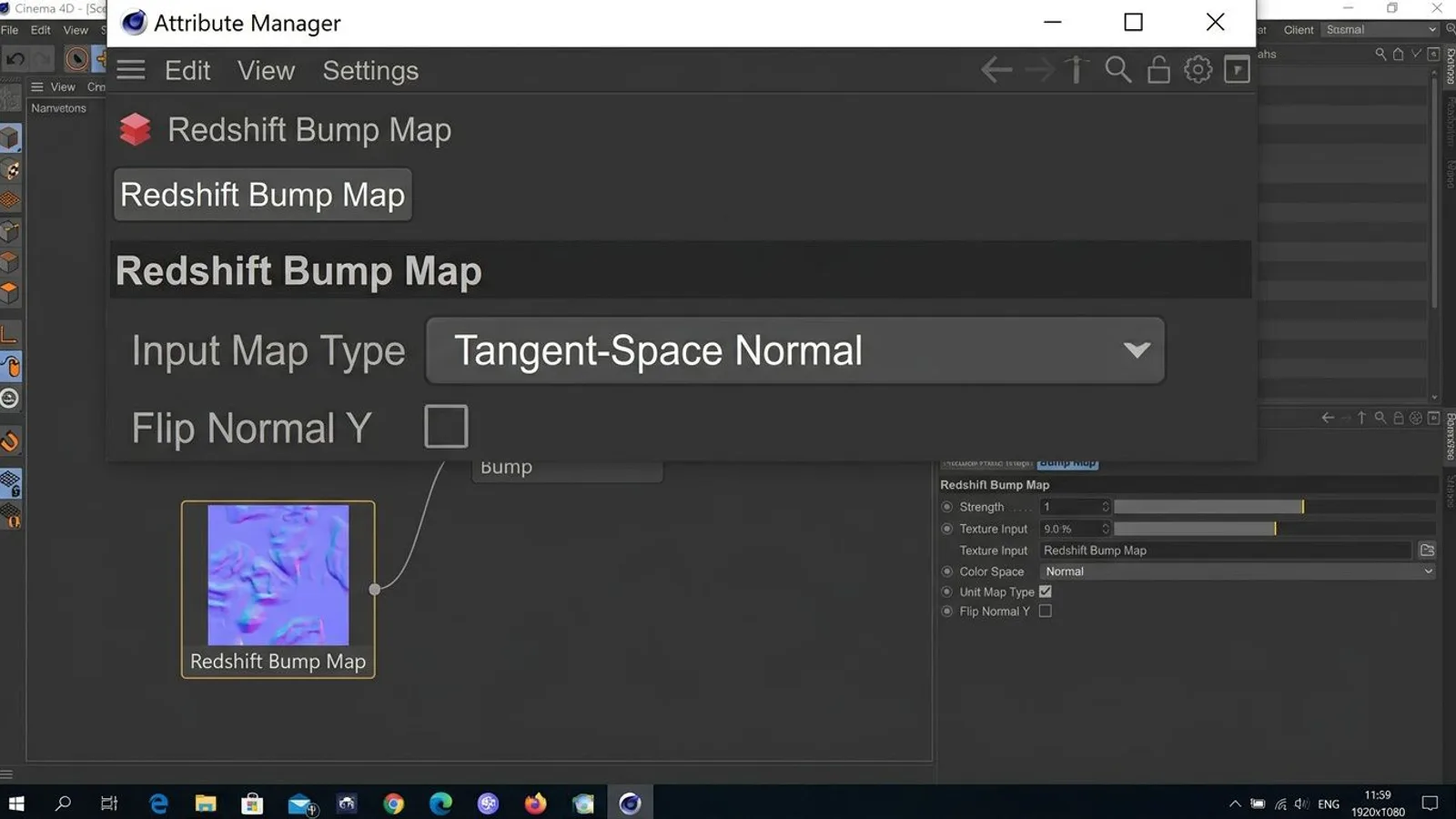
Normal Map: Bump-Map-Node mit Flip Normal Y
Redshift bündelt Bump- und Normal-Mapping in einem gemeinsamen Bump-Map-Node. Über die Einstellung Input Map Type wählst du zwischen Height-Field für klassische Höhenkarten, Object-Space Normal und Tangent-Space Normal. Für unsere _nor_gl-Dateien wählst du Tangent-Space Normal, weil diese Karten unabhängig vom jeweiligen Objekt funktionieren und sich auf beliebige Flächen anwenden lassen, anders als objektgebundene Object-Space-Normal-Maps.
Die Redshift-Dokumentation legt für Normal Maps ausdrücklich das OpenGL-Format fest. Liegt stattdessen eine Normal Map im DirectX-Format vor, ist ihr grüner Kanal gespiegelt, sichtbar an nach innen statt nach außen gewölbten Details. Die Option Flip Normal Y im Bump-Map-Node behebt genau das, ohne die Textur neu exportieren zu müssen. Unsere _nor_gl-Dateien folgen bereits OpenGL, Flip Normal Y bleibt deshalb deaktiviert.
 KI-generiert
Displacement kurz
Für echte geometrische Verschiebung statt nur simulierter Oberflächendetails reicht der Bump-Map-Node allein nicht, dafür braucht es Tessellation. Am Objekt legst du einen RS-Object-Tag an, aktivierst im Geometrie-Bereich Tessellation sowie Displacement und verbindest unsere _disp-Karte über einen eigenen Texture-Node mit dem Displacement-Eingang des Materials. Ohne aktivierte Tessellation behandelt Redshift eine angeschlossene Displacement-Karte nur wie einen Bump, die Geometrie bleibt unverändert.
Für unsere flachen Materialien wie Cracked Concrete 01 oder Cobblestone 01 reicht in den meisten Fällen der Bump-Map-Node, echtes Displacement lohnt sich vor allem bei Silhouetten, die aus der Nähe sichtbar bleiben, etwa an Kanten oder frei stehenden Objekten. Für flächige Wand- oder Bodentexturen aus größerer Entfernung ist der Rechenaufwand von Tessellation oft nicht durch einen sichtbaren Unterschied gerechtfertigt.
Kachelgröße: Length U und Length V im Textur-Tag
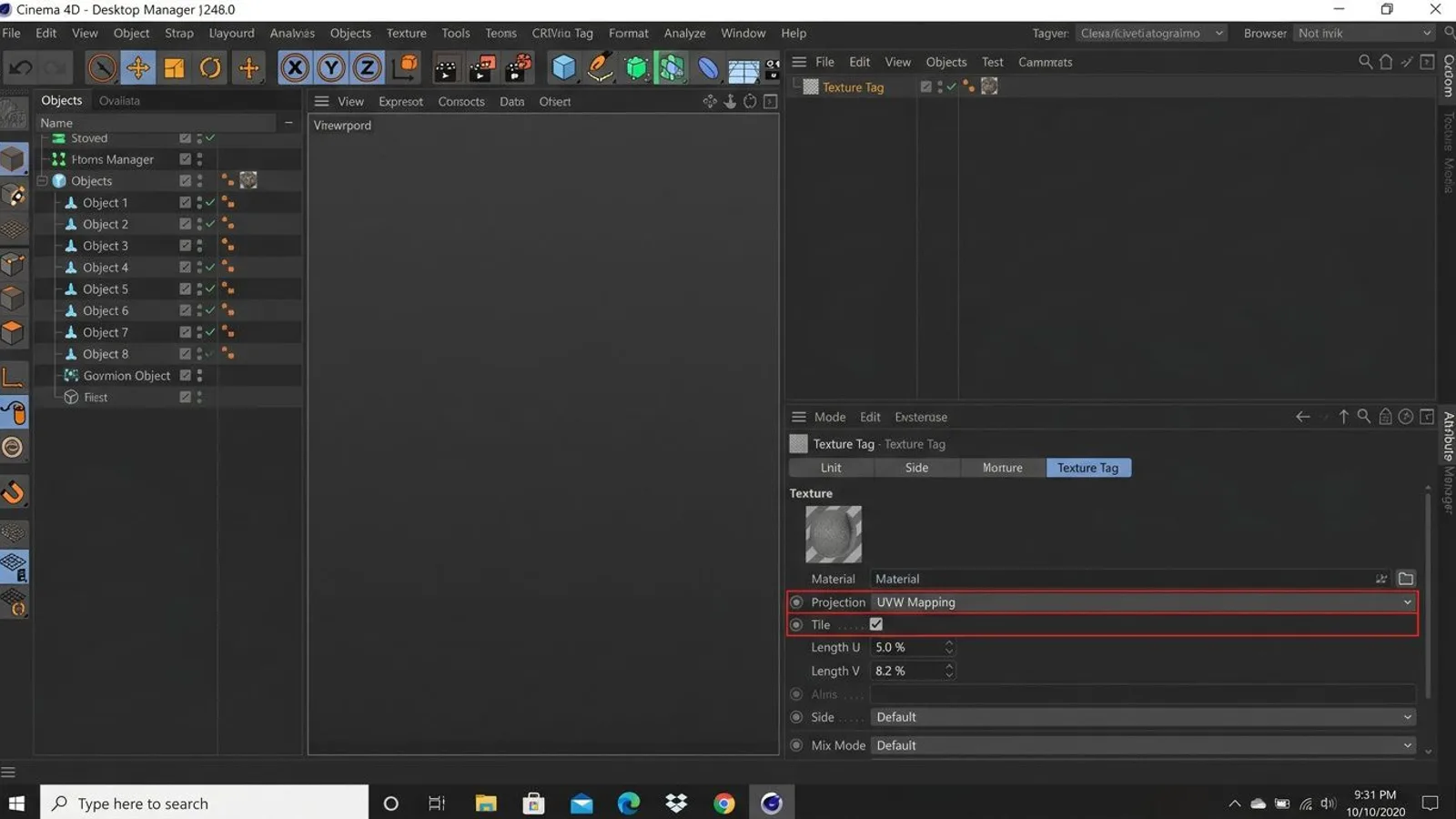
Das Textur-Tag an einem Objekt steuert, wie eine Textur auf die Fläche projiziert wird. Für unsere rechteckigen PBR-Texturen ist die Projektion UVW Mapping der richtige Ausgangspunkt, sie folgt der vorhandenen UV-Zuordnung des Modells. Über das Kontrollkästchen Tile aktivierst du die Wiederholung, die Felder Length U und Length V im Textur-Tag legen dabei die Größe einer einzelnen Kachel relativ zur zugewiesenen Fläche fest: Ein kleinerer Length-Wert erzeugt mehr Wiederholungen in dieser Richtung.
In der Praxis gehst du wie bei jedem anderen Programm vor und berechnest zunächst die Ziel-Wiederholungszahl: Kantenlänge der Fläche in Metern geteilt durch das Kachelmaß der Textur. Eine Wand von 4 mal 2,5 Metern mit unserer Cracked-Concrete-Textur und ihrem 1-Meter-Kachelmaß soll sich also 4-mal in U- und 2,5-mal in V-Richtung wiederholen. Diese Zielzahl trägst du nicht direkt ein, sondern regelst Length U und Length V so lange nach, bis die Kachel im Viewport in genau dieser Häufigkeit erscheint.
| Textur | Kachelmaß | Ziel-Wiederholungen bei 4 × 2,5 m Fläche |
|---|---|---|
| Cracked Concrete 01 | 1 m | 4 / 2,5 |
| Oak Planks 01 | 1,2 m | 3,33 / 2,08 |
| Cobblestone 01 | 1,5 m | 2,67 / 1,67 |
| Rusty Corrugated Metal 01 | 0,988 m | 4,05 / 2,53 |
| Corrugated Metal 01 | 0,684 m | 5,85 / 3,65 |
 KI-generiert
Unsere FBX- und glTF-Modelle importieren
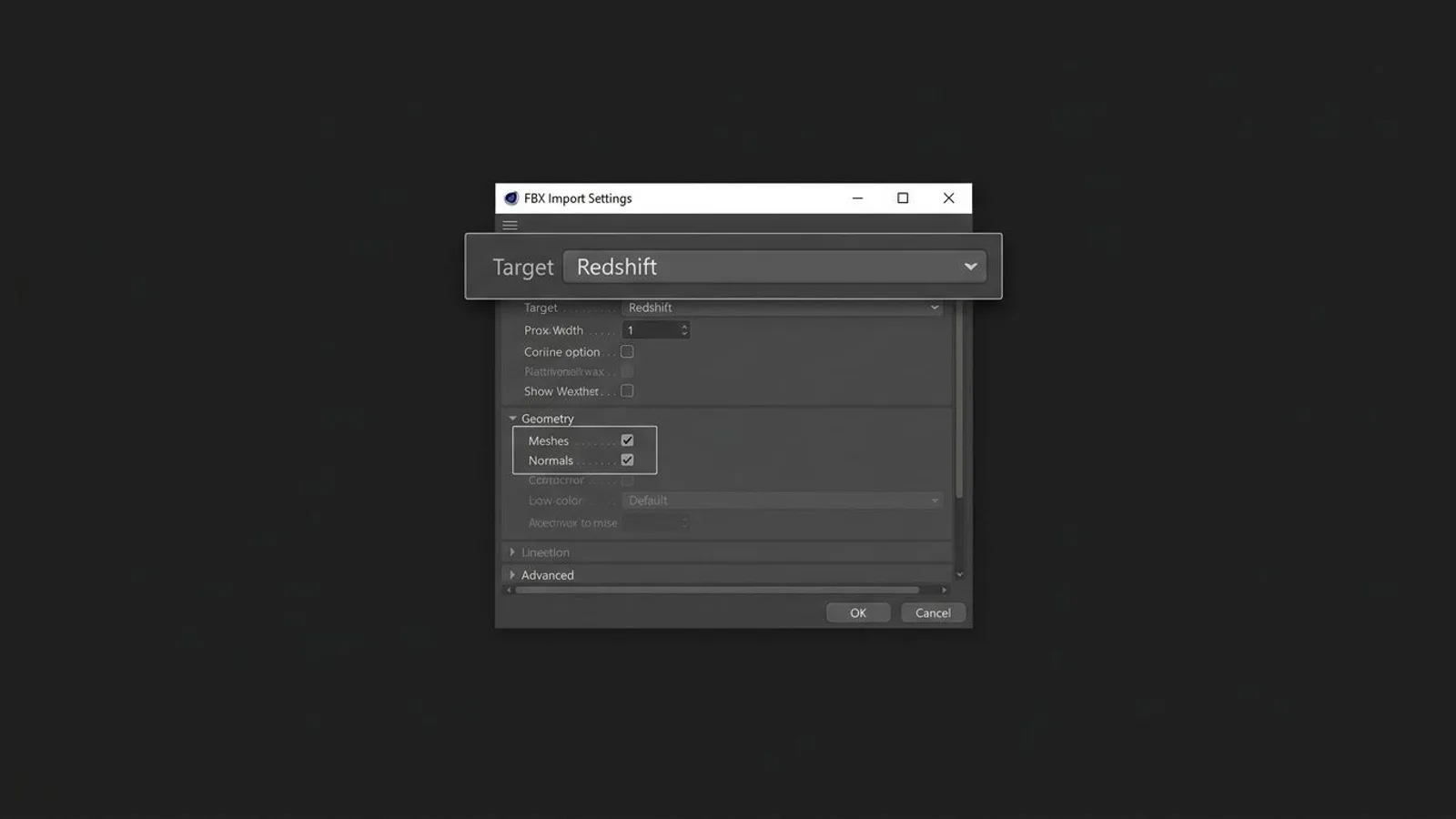
Cinema 4D bringt für beide Formate eigene, native Importer mit, ein Zusatz-Plugin brauchst du nicht. Beim FBX-Import über Datei, Öffnen oder Datei, Zusammenfügen legst du im Einstellungsdialog unter Target den Ziel-Renderer fest, für den Materialien, Kameras und Lichter interpretiert werden sollen, üblicherweise Redshift. Unsere .fbx-Datei liefert die Texturen im begleitenden .fbm-Ordner mit, zeigt ein Material nach dem Import Cinema 4Ds Standard-Schachbrettmuster statt unserer Textur, liegt dieser Ordner meist nicht mehr direkt neben der FBX-Datei.
Der glTF-Import läuft ebenfalls nativ und lädt auch Materialien mit, Cinema 4D unterstützt sowohl das textbasierte .gltf-Format als auch die binäre .glb-Variante. Unser .gltf-Paket liegt mit separater .bin-Datei und einem eigenen textures-Ordner vor, alle drei gehören beim Import in denselben relativen Pfad zueinander, weil das .gltf-Dokument intern auf sie verweist statt sie einzubetten.
 KI-generiert
Wie sich Normal Maps allgemein zwischen Programmen unterscheiden, zeigt die Übersicht zu Normal Maps, Details zur Höhenkarte und zu echtem Displacement stehen in der Anleitung zu Displacement Maps. Einen Überblick über PBR-Texturen allgemein liefert die Grundlagen-Anleitung zu PBR-Texturen.
Häufige Fehler in Cinema 4D
| Problem | Ursache | Lösung |
|---|---|---|
| Normal Map wirkt gewölbt oder gedellt statt fein strukturiert | Normal Map im Texture-Node auf sRGB statt Raw, oder Gamma steht nicht auf 1 | Farbraum auf Raw und Gamma auf 1 stellen |
| Details der Normal Map wirken invertiert | Angeschlossene Datei liegt im DirectX- statt im OpenGL-Format vor | Flip Normal Y im Bump-Map-Node aktivieren |
Displacement bleibt trotz angeschlossener _disp-Karte wirkungslos |
Tessellation im RS-Object-Tag ist nicht aktiviert | Im RS-Object-Tag unter Geometrie Tessellation und Displacement aktivieren |
| Textur wiederholt sich nicht im erwarteten Kachelmaß | Tile im Textur-Tag ist nicht aktiviert, Length U/V stehen noch auf dem Standardwert oder die Projektion ist nicht UVW Mapping | Projektion auf UVW Mapping stellen, Tile aktivieren, Length U/V anpassen, bis die Kachel in der berechneten Häufigkeit (Kantenlänge geteilt durch Kachelmaß) erscheint |
| FBX-Import zeigt fehlende Texturen | .fbm-Ordner liegt nicht mehr neben der FBX-Datei |
Texturpfade im Material-Manager manuell auf den entpackten Ordner zeigen lassen |
Häufige Fragen
Ist Redshift oder das klassische Standard-Material die richtige Wahl für unsere Texturen?
Neue Szenen legen seit Cinema 4D 2024 automatisch Redshift als Renderer fest. Seit Cinema 4D 2026.2 legt der Befehl für ein neues Material dabei standardmäßig ein OpenPBR-Material an, das klassische Redshift-Standardmaterial bleibt über das Redshift-Menü weiterhin wählbar. Diese Anleitung beschreibt das Redshift-Standardmaterial, weil seine Kanalnamen langjährig dokumentiert sind; C4Ds eigenes, renderer-unabhängiges Standard- oder Physical-Material funktioniert ebenfalls mit denselben sechs Texturdateien, nur die Namen der Eingänge und die Normal-Map-Optionen unterscheiden sich.
Welchen Farbraum stelle ich für unsere Texturen im Redshift-Texture-Node ein?
Nur die Basisfarbe (_diff) läuft mit sRGB. Rauheit, das gepackte ARM-Bild, die Normal Map und die Höhenkarte stellst du im Texture-Node auf Raw, weil Gamma und Farbkurve bei diesen Karten die Werte sonst verfälschen.
Was macht Flip Normal Y im Bump-Map-Node?
Redshift erwartet Normal Maps im OpenGL-Format. Flip Normal Y dreht bei Bedarf den grünen Kanal um, wenn eine Normal Map stattdessen im DirectX-Format vorliegt. Unsere _nor_gl-Dateien folgen bereits OpenGL, dort bleibt die Option deaktiviert.
Wie stelle ich die Kachelung für unser Texturmaß im Textur-Tag ein?
Über das Kontrollkästchen Tile und die Felder Length U und Length V im Textur-Tag bei Projektion UVW Mapping. Berechne zunächst wie in jedem anderen Programm die Kantenlänge deiner Fläche in Metern geteilt durch das Kachelmaß der Textur, das ergibt die gewünschte Anzahl Wiederholungen. Die Länge-Felder regeln diese Wiederholung indirekt über die Größe einer einzelnen Kachel, du passt sie an, bis die Zahl der Wiederholungen stimmt.
Importiert Cinema 4D unsere FBX- und glTF-Modelle ohne Zusatzsoftware?
Ja. Cinema 4D bringt eigene FBX- und glTF-Importer mit, für FBX wählst du zusätzlich den Ziel-Renderer für Materialien, Kameras und Lichter aus, üblicherweise Redshift.